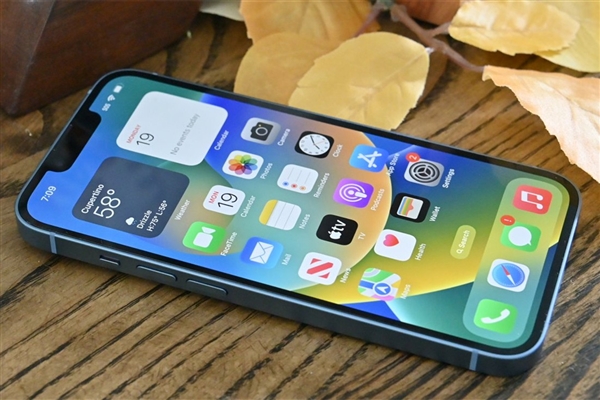
iPhone 15 Pro录像抖动严重?开启增强版运动模式,无需云台也能获得平稳画面。本文手把手教你设置步骤,并分享拍摄技巧,让你轻松拍出电影级稳定视频。
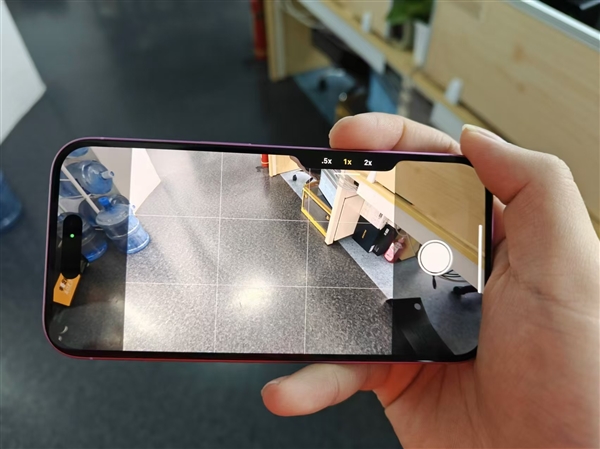
拿着iPhone 15 Pro拍视频,手一抖画面就晃得没法看?尤其是走路或者跑步的时候,那画面简直像地震。别急着买云台,其实你的手机里就藏着一个“防抖神器”——增强版运动模式。跟着我这几步,马上就能让画面稳如老狗。
第一步:找到运动模式开关
1. 解锁手机,打开自带的【相机】应用。
2. 在相机界面底部,找到那个看起来像“小人跑步”的图标,点一下它。这个图标就是运动模式的开关,点一下屏幕会提示你“运动模式已开启”。
3. 如果你没看到这个图标,别急,向左滑动相机模式列表(就是“照片”、“视频”那一排),找到“运动模式”并点击。
第二步:开启增强版运动模式
1. 进入运动模式后,注意看屏幕顶部或底部,会有一个“增强”选项,可能是个滑块或者按钮。点击它,让它变成“增强”状态。
2. 开启增强后,屏幕会显示“增强版运动模式”的提示,这就对了。这个模式会利用更多的画面裁剪和传感器数据,来达到云台级的稳定效果。
第三步:调整拍摄设置,效果更佳
1. 为了获得最好的稳定性,建议在光线充足的环境下拍摄。如果光线不足,画面可能会变暗或出现噪点,这很正常。
2. 在拍摄时,尽量保持手机平稳,不要剧烈晃动。虽然防抖很强,但配合平稳的移动,效果会更好。
3. 如果你发现画面裁剪太多,可以试着离拍摄对象远一点,或者使用广角镜头。
效果验证与避坑小贴士
设置完成后,你可以试着边走边拍,画面会明显比之前平稳很多,就像用了云台一样。注意,增强版运动模式会稍微裁剪画面,这是正常现象。如果你想恢复默认设置,只需再次点击“增强”按钮,或者退出运动模式再重新进入。
好了,赶紧去试试吧!iPhone 15 Pro录像时抖动严重?教你开启增强版运动模式实现手持云台级平稳,以后拍视频再也不怕手抖了。更多实用小技巧,记得关注苹果之家。