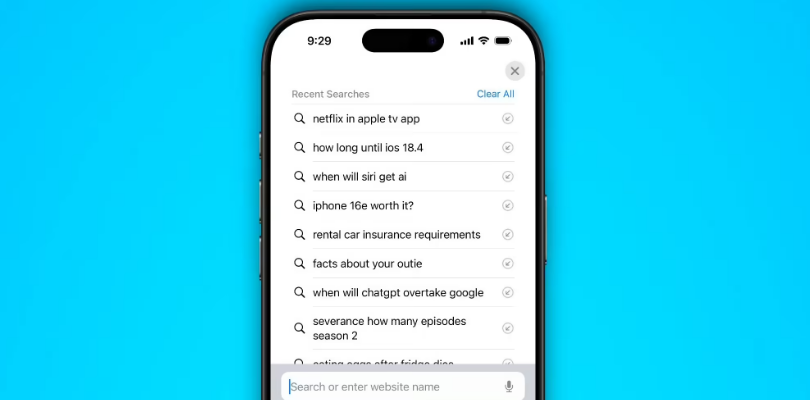
iPhone 15 关闭App跟踪请求的详细步骤:进入【设置】>【隐私与安全性】>【跟踪】,关闭“允许App请求跟踪”开关,并逐个关闭已请求跟踪的App。同时介绍如何管理每个App的跟踪权限,以及关闭后对广告和隐私的影响。
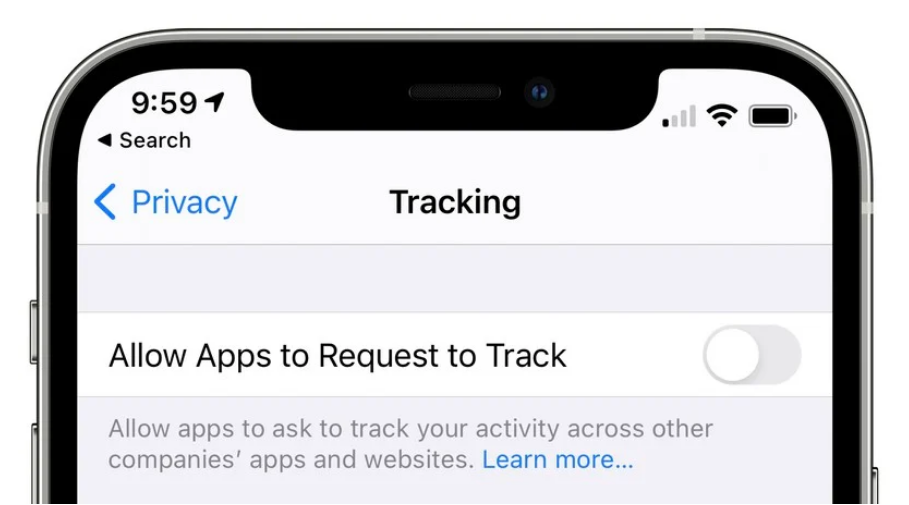
烦人的跟踪请求,一招搞定!
打开某个App,突然弹出一条“是否允许跟踪您”的提示,是不是很烦?而且每次打开新App都可能遇到,感觉自己的隐私被偷窥了。别急,跟着我这几步,马上就能彻底关掉这些请求,还你清净。
第一步:找到隐私设置
拿起你的iPhone 15,点亮屏幕,找到那个灰色的齿轮图标,名字叫【设置】,点击它。
进入设置页面后,别急着乱点,往下滑,找到【隐私与安全性】这一项,它通常带一个蓝色的小手标志,点进去。
第二步:进入跟踪管理
在【隐私与安全性】页面里,你会看到很多选项,比如“定位服务”、“通讯录”等等。别管它们,直接找到【跟踪】,点进去。
这里就是管理App跟踪请求的大本营了。你会看到一个开关,叫【允许App请求跟踪】,现在它可能是开着的,所以App们才敢肆无忌惮地弹窗。我们把它的开关关掉,变成灰色。
关掉之后,系统会弹出一个确认框,告诉你“这将阻止App请求跟踪你”,别担心,这是好事,点【关闭】确认。
第三步:清理已授权的App
关掉总开关后,下面还有一个列表,列出了之前允许过跟踪的App。这些App虽然不会再弹窗了,但它们已经获得的跟踪权限还在。为了彻底,我们得把它们的权限也关掉。
在列表里,找到每一个App,把右边的开关也关掉。比如你看到“微信”或“抖音”之类的,全部关掉。这样它们就无法再读取你的广告标识符了。
如果你不确定哪些App有权限,就看开关是绿色的,全部关成灰色就对了。
效果验证与避坑小贴士
设置完成后,你可以随便打开一个之前会弹窗的App,比如某个购物软件,你会发现它不再弹出跟踪请求了,直接进入正常界面。而且,在【设置】>【隐私与安全性】>【跟踪】里,所有开关都是关闭状态,这样就彻底清净了。
小提醒:如果你以后想恢复某个App的跟踪权限,只需要回到这里,打开对应App的开关就行。但建议还是保持关闭,毕竟隐私更重要。
结尾互动
看,是不是很简单?以后再也不怕那些烦人的跟踪请求了。如果你还有其他iPhone使用问题,欢迎常来苹果之家逛逛,我会手把手教你更多实用技巧!