了解Apple Watch Ultra 2自动开启水深App的机制,掌握关闭自动开启功能的具体步骤,以及潜水模式的手动设置方法。本文提供详细操作指南,帮助您自由控制水深检测功能,避免误触,优化潜水体验。
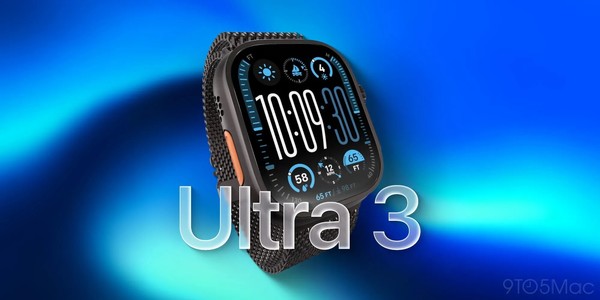
Apple Watch Ultra 2 作为一款专为极限运动设计的智能手表,其潜水功能备受关注。然而,不少用户反映,手表在接触水时会自动开启水深App,有时会带来不便。本文将为您详细解析如何关闭这一自动功能,并手动设置潜水模式,让您更好地掌控手表的使用。
一、了解自动开启水深App的机制
Apple Watch Ultra 2 内置了深度传感器,当检测到手表浸入水中时,系统会自动启动水深App,以记录潜水数据。这一设计的初衷是为了方便潜水爱好者快速进入潜水模式,但对于日常游泳或洗手时不小心溅水的情况,可能会造成困扰。
要关闭自动开启功能,首先需要明确,这一功能与手表的“潜水模式”设置密切相关。潜水模式是一种专门为水下活动设计的模式,它会锁定屏幕,防止误触,并显示水深、水温等关键数据。
二、关闭自动开启水深App的步骤
关闭自动开启功能并不复杂,但需要您进入手表的设置界面。以下是具体操作步骤:
步骤1:唤醒手表并进入主屏幕。按下侧边按钮或抬腕唤醒屏幕,然后点击表冠以进入应用列表。
步骤2:打开“设置”应用。在应用列表中找到齿轮图标,点击进入。
步骤3:找到“潜水”设置。在设置列表中向下滚动,找到“潜水”选项,点击进入。
步骤4:关闭“自动开启”开关。在潜水设置页面中,您会看到“自动开启”选项,其默认状态为开启。点击右侧的开关,将其关闭。当开关变为灰色时,表示已成功关闭自动开启功能。
步骤5:确认设置。关闭后,返回主屏幕,您的Apple Watch Ultra 2 将不再自动启动水深App。
三、手动设置潜水模式的方法
关闭自动开启后,您依然可以手动启动潜水模式,以便在需要时使用。手动设置的方法有两种:
方法一:通过控制中心。从表盘底部向上滑动,打开控制中心。找到潜水模式的图标(通常是一个水滴形状),点击即可启动。启动后,手表会进入潜水模式,屏幕自动锁定,并显示当前深度和水温。
方法二:通过物理按键。在表盘界面,长按右侧的“操作按钮”(橙色按钮),也可以快速启动潜水模式。这一方法在佩戴手套时尤为方便。
四、潜水模式下的操作与退出
在潜水模式下,手表会锁定屏幕,防止误触。您可以通过旋转数字表冠来浏览潜水数据,例如当前深度、最大深度、潜水时间等。要退出潜水模式,只需同时按下侧边按钮和数字表冠,即可解锁并返回主屏幕。
需要注意的是,潜水模式会自动记录潜水数据,并保存在手表的“健身记录”中。您可以在iPhone上的“健康”App中查看详细的潜水日志。
五、常见问题与注意事项
问题1:关闭自动开启后,手表还能检测水深吗?
可以。关闭自动开启只是取消了自动启动水深App的功能,但深度传感器仍然在工作。当您手动启动潜水模式时,手表依然能够准确测量水深和水温。
问题2:为什么我的手表在接触水时还是自动打开了水深App?
请检查“潜水”设置中的“自动开启”开关是否已关闭。如果开关已关闭,但问题依旧,建议重启手表或更新系统版本。若仍无法解决,可能是系统bug,请联系苹果官方支持。
问题3:潜水模式和水深App有什么区别?
水深App是一个独立的应用程序,用于显示当前水深数据。而潜水模式是一种系统状态,它会锁定屏幕并启用深度传感器,同时自动打开水深App。关闭自动开启后,您可以在需要时手动启动潜水模式,此时水深App会随之打开。
六、优化您的潜水体验
除了关闭自动开启功能,您还可以对潜水模式进行个性化设置。例如,在“潜水”设置中,您可以调整深度单位(米或英尺),以及水温单位(摄氏度或华氏度)。此外,您还可以设置潜水时的提醒,如达到一定深度时发出警报。
对于新手用户,建议在浅水区先熟悉潜水模式的操作,避免在深水中因操作不当而影响安全。同时,定期检查手表的防水性能,确保密封圈完好,以保障潜水安全。
总之,通过以上步骤,您可以轻松关闭Apple Watch Ultra 2的自动开启水深App功能,并掌握手动设置潜水模式的方法。这样,您就可以根据实际需求灵活使用潜水功能,避免不必要的打扰。
如果您还希望了解更多关于Apple Watch Ultra 2的技巧,欢迎访问苹果之家,获取更多实用教程。本文标题为“Apple Watch Ultra 2如何关闭自动开启的水深App_Apple Watch潜水模式设置”,希望这篇指南能帮助您更好地使用您的设备。