iPad Air M2用户使用库乐队制作个性化手机铃声的详细教程,涵盖录音、剪辑、导出及设置铃声全流程,新手友好,操作步骤清晰。
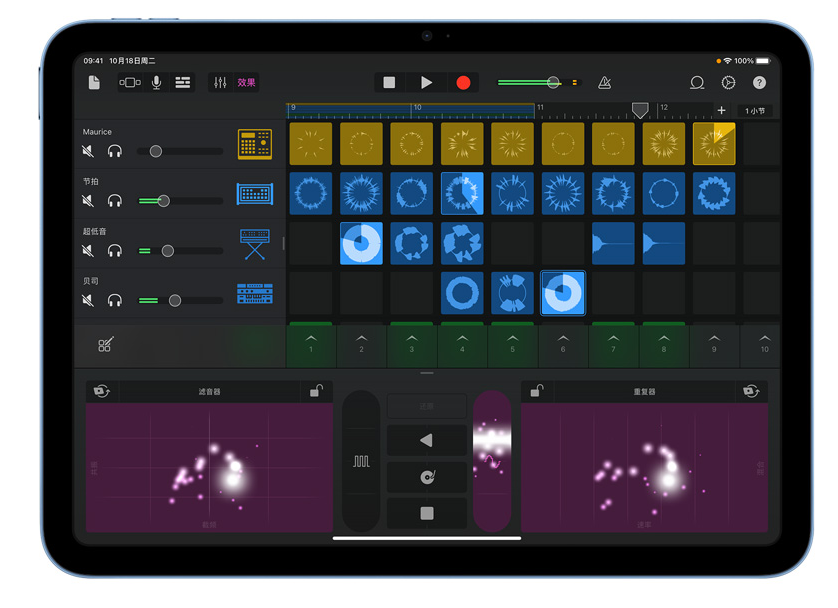
iPad Air M2凭借强大的M2芯片和出色的音频处理能力,成为音乐创作和个性化定制的理想工具。其中,使用库乐队(GarageBand)制作手机铃声不仅简单易学,还能让你的iPhone或iPad拥有独一无二的提示音。本教程将带你从零开始,逐步完成铃声制作的全过程。
准备工作:安装库乐队与导入音频
首先,确保你的iPad Air M2已安装最新版本的库乐队(App Store免费下载)。打开库乐队,选择“录音机”或“键盘”作为起始项目。若想使用已有的音乐片段,可点击右上角的“+”号,选择“文件”并导入音频文件(支持MP3、M4A等格式)。导入后,音频会显示在时间线上,方便后续编辑。
剪辑音频:找到最精彩的片段
铃声通常只需30秒左右,因此需剪辑出最精彩的部分。点击时间线上的音频轨道,出现黄色编辑框后,拖动两端的手柄来调整长度。建议选择副歌或节奏感强的段落。若需精细调整,可双指缩放时间线,或使用“分割”功能(点击音频轨道,选择“分割”),删除不需要的部分。
添加效果:让铃声更具个性
库乐队提供多种实时效果,可让铃声更动听。点击音频轨道,选择“编辑”图标,进入音频编辑器。在这里,你可以调整音量、添加回声、混响或改变音调。例如,增加一点“回声”能让铃声听起来更空灵。但注意不要过度处理,以免失真。
导出铃声:保存到文件或直接设置
编辑完成后,点击左上角的“三角形”播放按钮预览效果。满意后,点击左上角的“向下箭头”图标,选择“我的歌曲”保存项目。接着,长按项目名称,选择“共享”->“电话铃声”。在弹出的窗口中,填写铃声名称,点击“导出”。导出成功后,你会看到“将声音用作电话铃声”的选项,点击即可直接设置为iPhone的来电铃声,或选择“存储到文件”以便后续使用。
设置铃声:在iPhone或iPad上应用
如果你在iPad Air M2上导出铃声,而手机是iPhone,可通过隔空投送或iCloud同步。在iPhone上,打开“设置”->“声音与触感”->“电话铃声”,在列表中找到你制作的铃声并选择。若未出现,请确保铃声已同步到“库乐队”的“我的歌曲”中,并重新导出。对于iPad,同样在“设置”->“声音”中调整。
进阶技巧:录制自己的声音
除了导入音乐,你还可以录制自己的声音作为铃声。在库乐队中选择“录音机”,点击红色按钮开始录制,比如录制一句有趣的语音或口哨声。录制完成后,同样进行剪辑和添加效果,然后导出为铃声。这样制作的铃声极具个人特色。
常见问题与解决
若导出铃声时提示“铃声长度超过40秒”,请重新剪辑至40秒以内。若无法在iPhone上看到铃声,检查是否使用同一Apple ID登录,并确保“同步”功能已开启。此外,库乐队支持无损音频,但导出铃声时会自动压缩为AAC格式,以保证兼容性。
通过以上步骤,你已经掌握了在iPad Air M2上使用库乐队制作手机铃声的方法。无论是截取音乐片段,还是录制个人声音,都能轻松完成。现在就动手尝试,让你的手机铃声与众不同吧!更多iPad创作技巧,尽在苹果之家,本文标题“iPad Air M2如何使用库乐队制作手机铃声_iPad音频创作实用技巧”的完整指南,助你玩转iPad音频创作。