iPhone 15修改壁纸颜色很简单,选壁纸时左右滑动就能切换色调。本教程手把手教你进入壁纸设置,选择照片或自带壁纸,通过左右滑动切换色调,并调整深浅效果,最后设置为主屏幕或锁屏。附避坑提示,帮你快速搞定个性化壁纸。

你是不是觉得 iPhone 15 自带的壁纸颜色有点单调,想换个色调却找不到地方?其实很简单,在选壁纸的时候左右滑动一下就能切换不同色调,根本不用去下载什么第三方 App。跟着我这几步走,马上就能搞定。
进入壁纸设置:找到那个“小太阳”图标
1. 首先,点亮你的 iPhone 15 屏幕,长按屏幕空白处(大概按 1 秒左右),直到屏幕上的图标开始抖动,进入编辑模式。
2. 在屏幕左下角,你会看到一个蓝色的“小太阳”图标(其实是“编辑”按钮),点击它。
3. 在弹出的菜单里,选择“自定义”,然后点击屏幕下方的“壁纸”选项,就进入壁纸设置页面了。
选择照片或自带壁纸:找到你想换颜色的那个
1. 在壁纸设置页面,你会看到“照片”、“人物”、“照片随机显示”和“颜色”等选项。如果你想让自己的照片变成壁纸,就点“照片”,然后从相册里选一张你喜欢的照片;如果你想用系统自带的壁纸,就点“颜色”,然后挑一个基础色调(比如蓝色、粉色、绿色等)。
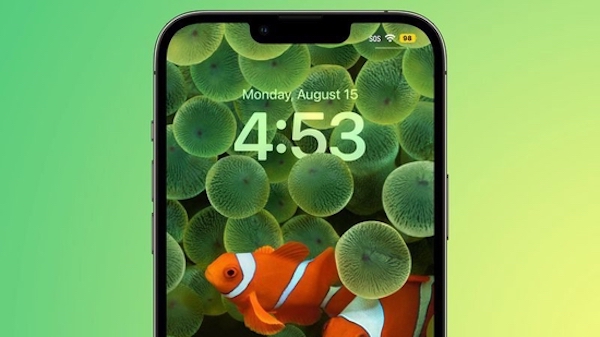
2. 选好照片或颜色后,你会进入预览界面,这时候重点来了——在预览图上左右滑动手指,你会发现壁纸的色调在发生变化!比如你选的是一张蓝色调的照片,往左滑可能变成冷蓝,往右滑可能变成暖蓝,甚至会出现粉色、紫色等不同色调。
调整色调和深浅:找到最适合你的那款
1. 在预览界面,除了左右滑动切换色调,你还可以点击屏幕右下角的“三个点”(更多操作),然后选择“编辑”。
2. 在编辑界面,你会看到“色调”和“深浅”两个滑块。拖动“色调”滑块可以微调颜色,比如往左拉是偏冷,往右拉是偏暖;拖动“深浅”滑块可以调整颜色的明暗,往左拉变暗,往右拉变亮。我一般喜欢把色调往右拉一点,深浅往左拉一点,这样看起来更高级。
3. 调好之后,点击右上角的“完成”,然后点击“设为墙纸对”或者“设定为主屏幕”/“设定为锁定屏幕”,看你的需求。
效果验证:看看你的新壁纸
设置完成后,回到主屏幕看看,壁纸颜色是不是已经变成你想要的色调了?如果觉得不满意,可以重新长按屏幕进入编辑,再左右滑动试试其他色调。
小贴士:如果你用的是自己的照片,切换色调时可能会改变照片的原始色彩,这时候可以点击“编辑”里的“复原”按钮,就能恢复原样,别担心,不会损坏你的照片。
好了,按照这个方法来,你就能轻松给 iPhone 15 换上新壁纸颜色了。如果还有其他问题,欢迎随时来苹果之家找我聊,记得多动手试试,很快就能玩转。