
iPhone 14 忘记锁屏密码别慌!用“查找”功能远程抹除数据并重置手机,无需电脑和刷机,几步操作轻松搞定。本教程详细讲解从登录iCloud到完成重置的全过程,并附上安全提示和注意事项,帮你快速恢复正常使用。
忘记密码别抓狂,远程抹除是捷径
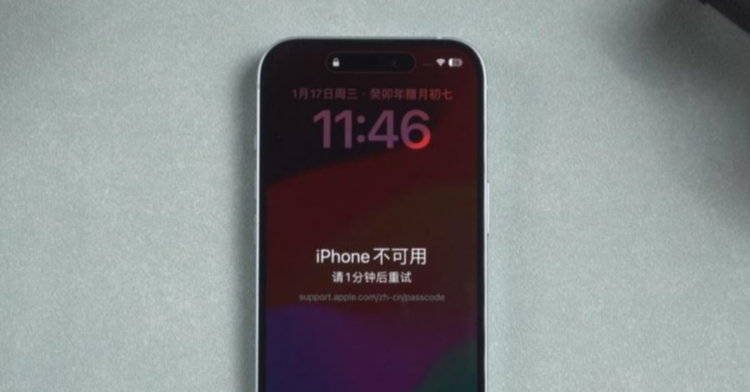
哎呀,iPhone 14 的锁屏密码忘了,试了几次都错,手机直接停用,心里那个急啊!别担心,只要你之前开启了“查找”功能,就能通过 iCloud 远程抹掉数据,把手机恢复成出厂设置,重新设置密码就能用了。跟着下面的步骤做,马上就能解决,全程不需要电脑,也不用刷机。
准备工作:确认“查找”已开启
首先,你得确认手机上的“查找”是开着的。如果你之前设置过 iCloud,一般默认是开启的。如果不确定,别急,我们可以直接去 iCloud 网站试试,能登录就说明有戏。另外,手机得连着网络,不管是 Wi-Fi 还是蜂窝数据都行,不然远程指令传不过去。
核心操作:用“查找”抹掉 iPhone 14
1. 打开电脑或另一部手机的浏览器,访问 iCloud.com,输入你的 Apple ID 和密码登录。如果你开了双重认证,会要求输入验证码,这个验证码会发送到你的信任设备上,比如你的 iPad 或 Mac,或者通过短信发送到你的手机号(如果手机号还在用的话)。
2. 登录成功后,点击“查找 iPhone”图标,它是一个绿色的雷达图标的那个。进入后,页面上方会显示所有设备的列表,找到你的 iPhone 14,点击它。
3. 点击设备后,地图上会显示它的位置,同时弹出一个窗口,里面有三个选项:“播放声音”、“丢失模式”、“抹掉 iPhone”。点击“抹掉 iPhone”,系统会提示你确认,再次点击“抹掉”即可。
4. 等待几分钟,你的 iPhone 14 会收到指令,开始擦除所有数据。这个过程可能需要一些时间,具体取决于网络和手机状态。擦除完成后,手机会重启,显示“你好”的欢迎界面,就像新手机一样。
5. 此时,你可以按照屏幕提示重新设置手机。如果你记得原来的 Apple ID 和密码,可以正常激活;如果忘了,可能需要联系苹果客服解锁。不过,既然你忘了锁屏密码,大概率 Apple ID 密码还是记得的吧?
避坑小贴士:这些细节要注意
抹除后,手机会变成未激活状态,需要连接 Wi-Fi 或插卡才能激活。如果你之前开启了“查找”和“激活锁”,必须输入 Apple ID 密码才能激活,这是防盗机制,所以一定要记得自己的 Apple ID 密码哦!另外,抹除操作会清除所有数据,包括照片、聊天记录、App 等,所以如果之前有备份,恢复后可以找回,如果没有,那就真的没了。
最后,如果你在操作过程中遇到任何问题,比如“查找”打不开,或者设备不在线,可以试试把手机充电,或者换个网络环境再试。实在不行,还可以联系苹果客服,他们可以协助你。
好了,按照上面的步骤,你的 iPhone 14 就能重新使用了。以后别忘了把密码记在安全的地方,或者用 Face ID 方便解锁。更多 iPhone 使用技巧,记得关注“苹果之家”,我们下期见!
















