iPhone 11屏幕发蓝刺眼?通过色彩滤镜调节色温,开启暖色调,简单几步让屏幕变柔和,保护眼睛。附详细操作步骤和恢复默认方法。
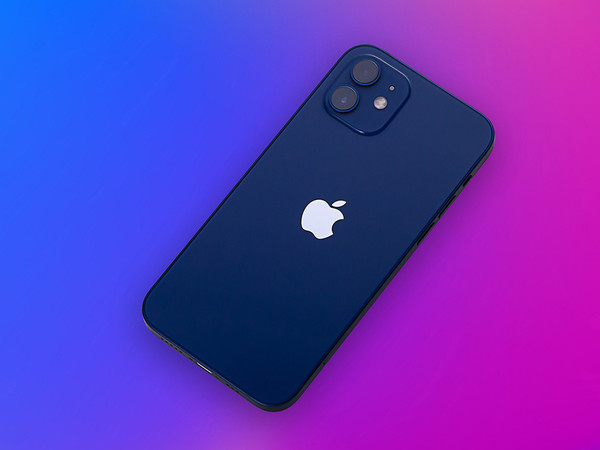
晚上躺床上刷手机,总觉得iPhone 11屏幕蓝得刺眼?看久了眼睛又干又酸?其实这不是手机坏了,而是屏幕色温偏冷。别急着换膜,跟着我这几步,在色彩滤镜里调一下,屏幕立刻变暖,眼睛舒服多了。
第一步:打开色彩滤镜开关
1. 解锁手机,找到【设置】图标,点进去。
2. 往下滑,找到【辅助功能】,点它。
3. 在辅助功能页面里,找到【显示与文字大小】,点进去。
4. 往下翻,看到【色彩滤镜】这一项,默认是关闭的,点右边的开关,把它打开。
5. 打开后,屏幕颜色会有点变化,别慌,这是正常的,我们接着调。
第二步:选择色调并调节强度
1. 色彩滤镜打开后,下方会出现一个【滤镜】选项,点它。
2. 在弹出的列表里,选择【色调】。选完屏幕会变成粉红色,别担心,这是调节界面。
3. 选好色调后,下方会出现两个滑块:一个叫【强度】,一个叫【色调】。
4. 先别管强度,我们主要调【色调】滑块。用手指按住【色调】下面的滑块,往右慢慢拉,直到屏幕变成淡黄色。拉到什么程度呢?大概屏幕看起来像贴了防蓝光膜一样,颜色偏黄但又不至于太夸张。
5. 如果你觉得屏幕太黄,可以往回调一点;如果还是蓝,就再往右拉。调到你觉得舒服就行。
6. 然后,再调【强度】滑块。往右拉强度越大,颜色越浓;往左拉强度越小,颜色越淡。建议把强度拉到一半左右,这样屏幕既不会太黄,又能有效过滤蓝光。
7. 调好后,退出设置,看看屏幕效果。如果觉得还是偏蓝,可以再进去微调一下。
第三步:验证效果和注意事项
设置完成后,你会发现屏幕明显变暖,看久了眼睛没那么累了。如果你哪天想恢复原样,很简单:回到【设置】 > 【辅助功能】 > 【显示与文字大小】 > 【色彩滤镜】,把开关关掉就行。
另外,这个设置只影响显示效果,不会改变系统颜色,也不会影响截图和照片颜色,放心用。
好了,就这几步,你的iPhone 11屏幕就能告别刺眼蓝光,变得柔和护眼。赶紧试试吧!如果你还有其他iPhone使用问题,欢迎常来苹果之家逛逛,这里有更多实用小技巧。