iPhone 16 升级 iOS 18 后,想隐藏桌面图标文字?本教程手把手教你利用 iOS 18 的“图标文字隐藏”新功能,几步设置,让桌面图标只留图案,视觉更简洁统一。无需越狱,安全可靠。
刚换 iPhone 16 或者升级到 iOS 18 的朋友,是不是觉得桌面图标下面那行字有点碍眼?尤其当壁纸花哨的时候,文字一多,看着乱糟糟的。别急,iOS 18 藏了个新功能,能让你把图标文字藏起来,只留漂亮的图案,桌面瞬间清爽不少。跟着我下面这几步,马上就能搞定。
一、先检查系统版本
这个功能只有 iOS 18 才有,所以先确保你的 iPhone 已经升级到 iOS 18 或更高版本。去【设置】>【通用】>【软件更新】看看,如果有更新就点“现在更新”,没有的话说明你已经是最新系统了。
二、找到隐藏文字的开关
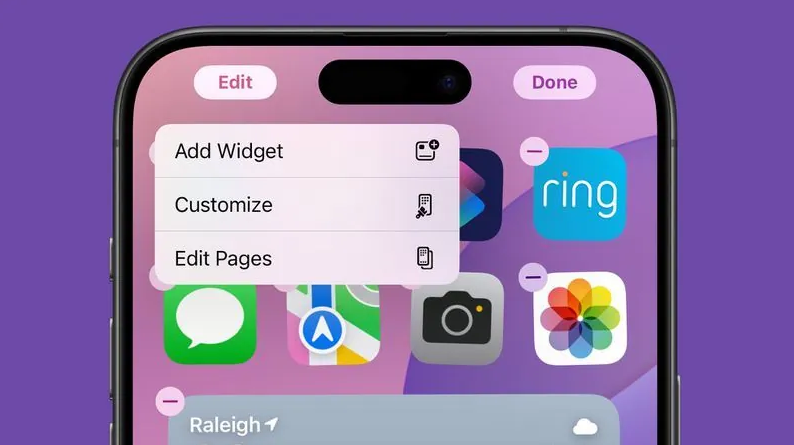
1. 回到桌面,长按屏幕空白处,直到图标开始抖动,进入编辑模式。
2. 点击左上角的【编辑】按钮,在弹出的菜单里选择【自定义】。
3. 这时候屏幕下方会弹出几个选项,有【浅色】、【深色】、【着色】和【图标文字隐藏】。看到没?就是最后一个,点它!
4. 点完之后,图标下面的文字就立刻消失了,只留下图标图案。如果你觉得效果满意,就点屏幕右上角的【完成】。
5. 最后,点击屏幕空白处退出编辑模式,搞定!
小贴士:如果你以后想恢复文字,重复上面的步骤,再点一次【图标文字隐藏】就可以切换回来,随时可以反悔,别担心。
三、让桌面更统一的小技巧
隐藏文字后,图标看起来像个孤零零的图案,这时候你可以配合 iOS 18 的“着色”功能,让图标颜色和壁纸更搭。操作很简单:同样进入【编辑】>【自定义】,这次点【着色】,然后你可以用吸管吸取壁纸上的主色调,或者手动调整色相和饱和度。比如,如果你壁纸是蓝色系,就把着色往蓝色调,图标就会和背景融为一体,视觉上更统一。
如果你喜欢极简风格,还可以把图标调成“深色”模式,图标会自动变成深色背景,配合深色壁纸,一体感更强。
四、验证效果和注意事项
设置完成后,回到主屏幕看一眼,是不是清爽多了?如果你发现某些图标(比如文件夹)文字还在,别慌,这个功能只对单个应用图标生效,文件夹的文字暂时没法隐藏。另外,这个功能只影响主屏幕,不影响 App 资源库和设置里的列表,所以找应用还是没问题的。
iPhone 16 如何设置桌面图标无文字?利用 iOS 18 新功能,桌面视觉更统一,你学会了吗?如果觉得有用,记得分享给身边用 iPhone 的朋友。更多 iPhone 小技巧,记得常来苹果之家看看!