iPhone 15 拍照快门延迟?关闭“优先快速拍摄”功能,就能提升画质和对焦精准度。本教程手把手教你如何关闭该功能,并调整相关设置,让拍照体验更流畅,照片更清晰。
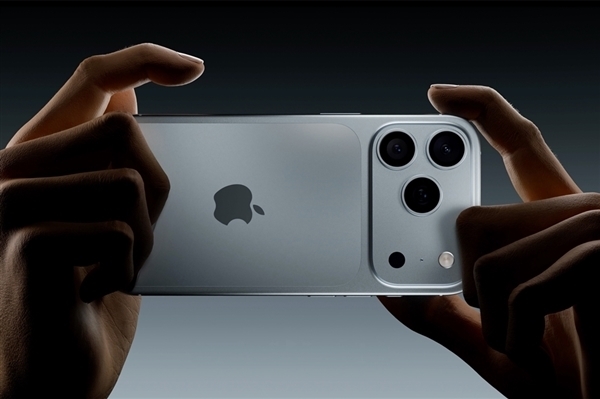
你是不是也遇到过这种情况:拿起 iPhone 15 想抓拍个精彩瞬间,按下快门却感觉卡了一下,照片拍出来还糊了?别急,这多半是“优先快速拍摄”功能在捣鬼。今天咱们就把它关掉,让画质和对焦都更上一层楼。
第一步:打开相机设置
1. 在手机桌面上找到那个灰色的齿轮图标,也就是【设置】,点进去。
2. 在设置页面里,往下滑,找到【相机】这个选项,点进去。别担心,这里都是相机相关的设置,不会动到你的照片和视频。
第二步:关闭优先快速拍摄
1. 在相机设置页面里,往下滑,找到【优先快速拍摄】这个开关。它通常位于“录制视频”下面一点。
2. 点击右边的开关,把它关掉。开关变灰就说明已经关上了。
3. 这时候系统可能会弹个提示,告诉你关闭后可能会影响连拍速度,别管它,直接点“好”就行。
第三步:顺手调整其他设置(可选)
1. 既然都进来了,咱们顺便把【镜头校正】也打开,这样拍照时边缘的畸变会小一些。
2. 往下滑找到【网格】,建议打开,方便你构图。
3. 如果你喜欢用实况照片,可以保持开启,但注意实况照片会占用更多存储空间。
效果验证与避坑小贴士
设置完成后,你再去拍照试试看,是不是感觉快门响应更跟手了?照片的清晰度也提升了?如果哪天想改回来,按同样的路径再打开【优先快速拍摄】就行。
另外,如果拍照时还是觉得有点卡,可以试试把【格式】里的“Apple ProRAW”关掉,那个文件大,处理起来慢。
好了,今天的小技巧就分享到这。如果你还有其他关于 iPhone 15 的疑问,欢迎随时来苹果之家找我聊。我们下次见!