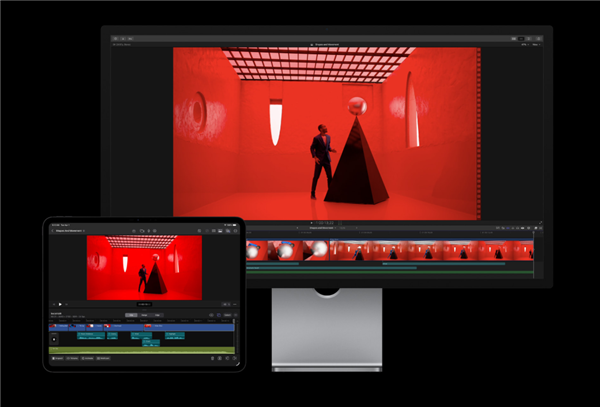
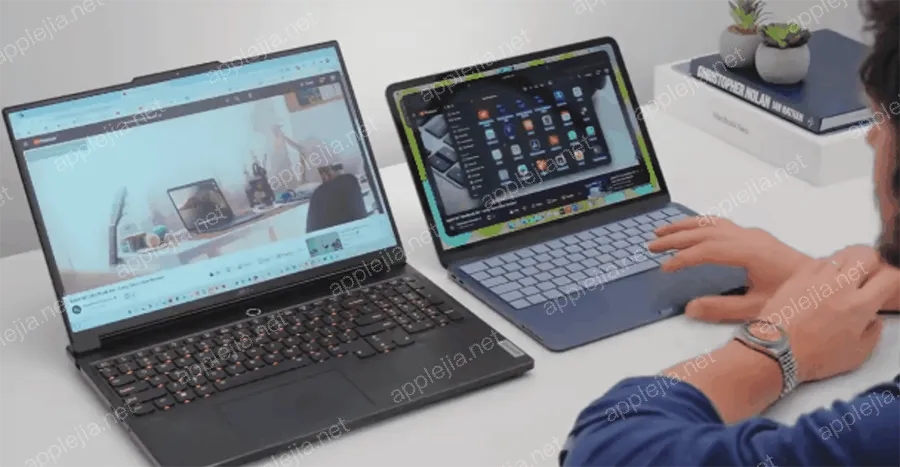
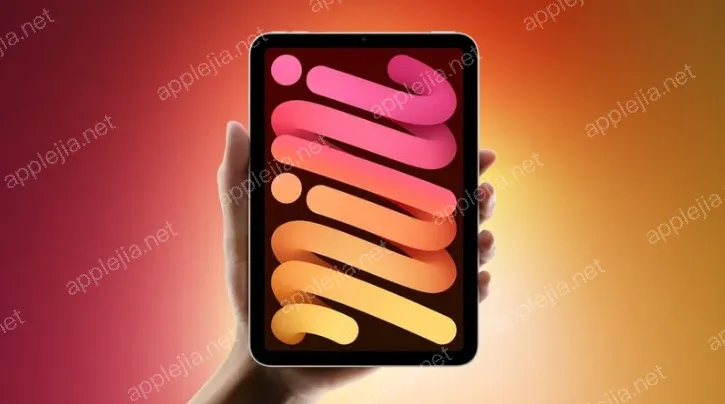
连接iPad 10与Mac实现通用控制需满足设备运行兼容系统版本,并处于同一网络环境。技巧包括检查系统更新、确保设备靠近,以及调整光标速度设置。成功连接后,用户可拖放文件、复制粘贴文本,享受流畅的跨设备体验,解决多屏协作痛点。

iPad 10与Mac通用控制连接指南
苹果的通用控制功能让iPad 10与Mac之间的协作变得前所未有的简单。通过这项功能,您可以使用同一套键盘和鼠标在iPad和Mac之间无缝切换,无需额外设置或切换设备。要启用通用控制,首先确保您的iPad 10运行iPadOS 15.4或更高版本,Mac运行macOS Monterey 12.3或更高版本,并且两台设备都登录到同一个Apple ID,同时开启蓝牙和Wi-Fi。
在Mac上,进入系统设置 > 显示器,点击通用控制选项,确保启用允许光标和键盘在附近的Mac或iPad之间移动。在iPad 10上,前往设置 > 通用 > 隔空播放与接力,打开光标和键盘开关。完成这些步骤后,将iPad放置在Mac附近,光标会自动移动到屏幕边缘,进入iPad屏幕,实现无缝连接。
键鼠无缝切换技巧
一旦连接成功,您会发现键盘和鼠标在iPad 10和Mac之间切换非常流畅。将鼠标光标移动到Mac屏幕的边缘,它会自动过渡到iPad屏幕,反之亦然。键盘输入也会跟随光标位置,自动切换到当前活跃的设备。例如,如果您在Mac上编辑文档,突然想在iPad上做笔记,只需将鼠标移到iPad屏幕,键盘输入就会立即切换到iPad,无需手动切换或重新配对。
为了优化体验,建议保持设备在同一Wi-Fi网络下,并确保蓝牙功能开启以增强连接稳定性。如果遇到连接问题,尝试重启设备或检查Apple ID设置。通用控制还支持拖放文件功能,您可以直接从Mac拖拽文件到iPad,或从iPad拖拽到Mac,这大大提升了工作效率。例如,将Mac上的图片拖到iPad的绘画应用中,或从iPad分享文档到Mac进行进一步编辑。
此外,通用控制允许您同时控制多台设备。如果您有多个iPad或Mac,只需将它们都设置好,光标和键盘可以在所有设备间自由移动。这为多任务处理提供了极大便利,比如在Mac上编码的同时,在iPad上查看参考资料。记住,保持设备更新到最新系统版本,以确保兼容性和性能优化。
以上就是关于"iPad 10与Mac通用控制连接指南_键鼠无缝切换技巧"的详细内容,想了解更多内容请关注"苹果之家"。