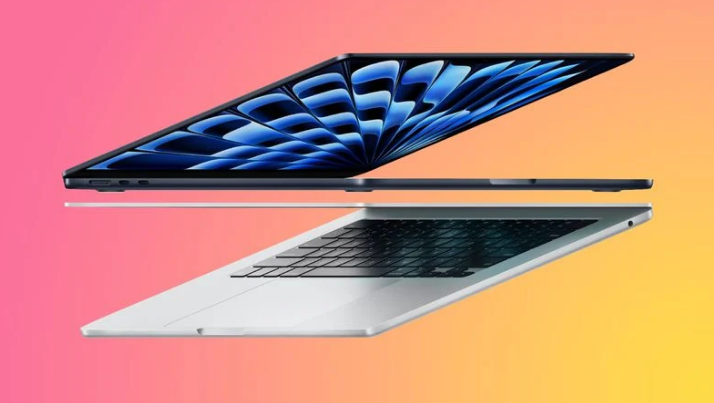
M1 MacBook Air 系统偏好设置闪退的修复方法,通过重建偏好设置缓存、删除损坏 plist 文件、修复磁盘权限、重置 NVRAM(M1 等效操作)等步骤解决闪退问题。适用于 macOS 配置文件损坏场景。

M1 MacBook Air 用户可能会遇到系统偏好设置闪退的问题,这通常由配置文件损坏引起。以下是一套针对新手的修复步骤,请按顺序操作。
第一步:强制退出并重新打开
如果系统偏好设置只是偶尔闪退,先尝试强制退出:点击屏幕左上角苹果菜单 > 强制退出,选择系统偏好设置,点按强制退出。然后重新打开,看是否恢复正常。
第二步:重建偏好设置缓存
缓存文件损坏会导致闪退。打开访达,按快捷键 Command+Shift+G,输入 ~/Library/Caches,找到 com.apple.systempreferences 文件夹,将其拖入废纸篓。接着在同一窗口输入 ~/Library/Preferences,删除 com.apple.systempreferences.plist 文件(如有)。然后重启 Mac,系统会自动重建缓存。
第三步:删除损坏的偏好设置文件
某些第三方应用的偏好设置文件损坏也会导致闪退。打开 访达 > 前往 > 个人,进入 Library/Preferences 文件夹。按修改日期排序,找到最近修改的 .plist 文件(尤其是与系统偏好设置相关的),将它们移到桌面备份。重启 Mac,如果问题解决,说明这些文件损坏。
第四步:修复磁盘权限
M1 Mac 使用 APFS 文件系统,但仍可通过磁盘工具修复权限。打开 启动台 > 其他 > 磁盘工具,在左侧选择你的启动磁盘(通常叫 Macintosh HD),点击顶部 急救 按钮,然后点击 运行。等待修复完成,重启 Mac。
第五步:重置 NVRAM(M1 芯片等效操作)
M1 Mac 没有传统 NVRAM 重置,但可以通过关机并再次开机来自动检查。如果问题依旧,尝试关闭 Mac,等待 30 秒,然后开机。这可以重置部分参数。
第六步:创建新用户账户
如果以上无效,可能是用户配置文件问题。打开 系统偏好设置(如果还能打开)> 用户与群组,点击锁图标解锁,点击 + 创建新管理员账户。注销当前用户,登录新账户,打开系统偏好设置测试。如果正常,说明原用户配置损坏,可迁移数据后删除旧账户。
第七步:重新安装 macOS
最后手段:备份数据后重新安装 macOS。M1 Mac 关机,按住电源按钮直到出现启动选项,选择选项 > 磁盘工具修复磁盘,然后重新安装 macOS。这不会删除个人文件,但建议先备份。
以上步骤适用于 M1 MacBook Air 系统偏好设置闪退问题。如果仍无法解决,可能是硬件故障,建议联系 Apple 支持。更多 Mac 使用技巧,欢迎访问苹果之家,搜索M1 MacBook Air如何解决系统偏好设置闪退_macOS配置文件修复获取更多帮助。