
Apple Pencil Pro轻点两下没反应?本文从基础设置到故障排除,逐步讲解手势功能开启、配对检查、电量与连接状态、系统更新及硬件检测,并提供恢复默认设置等解决方案,帮助新手快速修复问题。
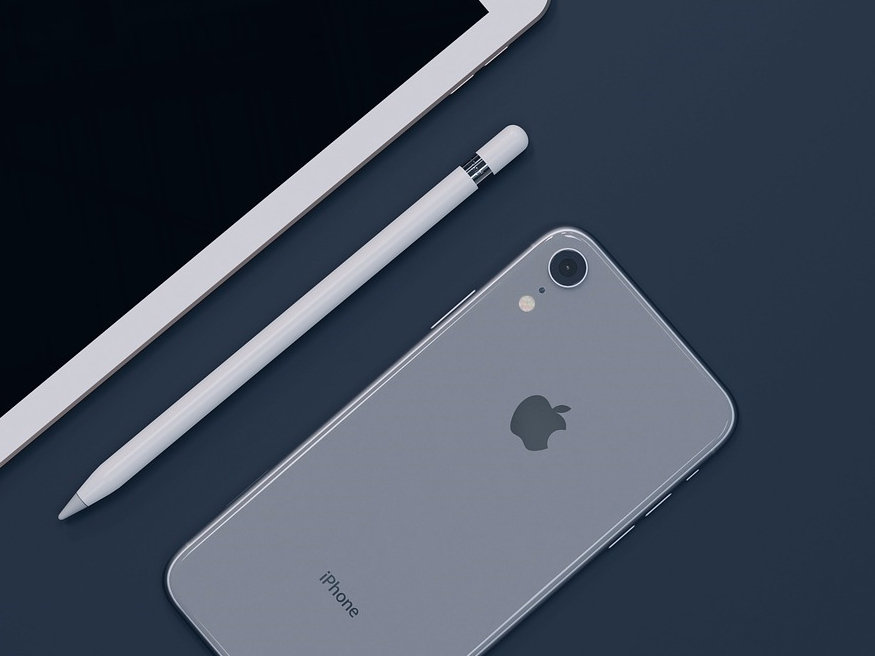
Apple Pencil Pro轻点两下没反应?先检查基础设置
当你的Apple Pencil Pro轻点两下没有反应时,不要着急,这通常不是硬件故障,而是设置或连接问题。首先,请确认你的iPad支持Apple Pencil Pro,并且已将其与iPad配对成功。接着,进入iPad的“设置”应用,找到“Apple Pencil”选项,点击进入后,检查“轻点两下”功能是否已开启。如果未开启,请将其打开。此外,部分应用可能不支持该手势,你可以尝试在系统自带的应用如“备忘录”中测试,以排除应用兼容性问题。
检查连接状态与电量
如果基础设置无误,接下来要检查Apple Pencil Pro与iPad的连接是否稳定。将Apple Pencil Pro吸附到iPad的侧面磁力接口上,查看屏幕顶部是否出现电池电量提示。如果电量过低,请充电至至少20%再试。同时,确保iPad的蓝牙已开启,并且没有其他设备干扰连接。你可以进入“设置”>“蓝牙”,查看Apple Pencil Pro是否显示为“已连接”。如果显示“未连接”,请重新配对:将Apple Pencil Pro从iPad上取下,再重新吸附,或者忽略设备后重新配对。
系统更新与重启
若连接正常但手势依然无效,可能是系统或固件问题。请检查iPad是否已更新至最新的iPadOS版本。进入“设置”>“通用”>“软件更新”,如果有可用更新,请下载并安装。更新后,重启iPad和Apple Pencil Pro:先关闭iPad再重新开机,同时将Apple Pencil Pro吸附充电几秒钟,以重置其内部状态。重启后,再次测试轻点两下功能。
检查辅助功能设置
有时,辅助功能中的“触控”设置可能会干扰Apple Pencil Pro的手势。进入“设置”>“辅助功能”>“触控”,查看“Apple Pencil”相关选项,确保没有开启任何可能覆盖手势的选项,例如“轻点两下”被设置为“无”或“锁定屏幕”等。如果有,请将其改为“快速切换工具”或其他你希望的功能。此外,如果开启了“引导式访问”,也可能导致手势失效,请暂时关闭它进行测试。
硬件故障排查
如果以上步骤都无效,则可能是硬件问题。首先,检查Apple Pencil Pro的笔尖是否磨损或松动。如果笔尖磨损,请更换新的笔尖。其次,检查笔身是否有物理损伤,如摔落或进水。如果条件允许,尝试将Apple Pencil Pro连接到另一台iPad上测试,若在另一台设备上也无法使用,则说明笔本身存在故障,建议联系苹果官方客服或前往Apple Store进行检测维修。
恢复默认设置与重置
最后,你可以尝试恢复Apple Pencil Pro的默认设置。在“设置”>“Apple Pencil”中,点击“恢复默认设置”并确认。这不会删除任何数据,但会重置所有手势偏好。如果问题依旧,可以尝试忘记设备并重新配对:在“设置”>“蓝牙”中,找到Apple Pencil Pro,点击“忽略此设备”,然后重新将笔吸附到iPad上进行配对。完成配对后,再次测试轻点两下功能。
通过以上步骤,绝大多数Apple Pencil Pro轻点两下没反应的问题都能得到解决。如果所有方法都无效,请务必寻求专业支持。苹果之家提醒您,Apple Pencil Pro的保修期内可免费维修,建议及时联系官方。希望这篇Apple Pencil设置与故障排除指南能帮助您顺利解决问题,享受高效创作。











