
iPhone 15 Pro人像模式怎么用?如何调节光圈让背景更虚化?本文手把手教你快速上手,轻松拍出专业级人像照片,附避坑指南。
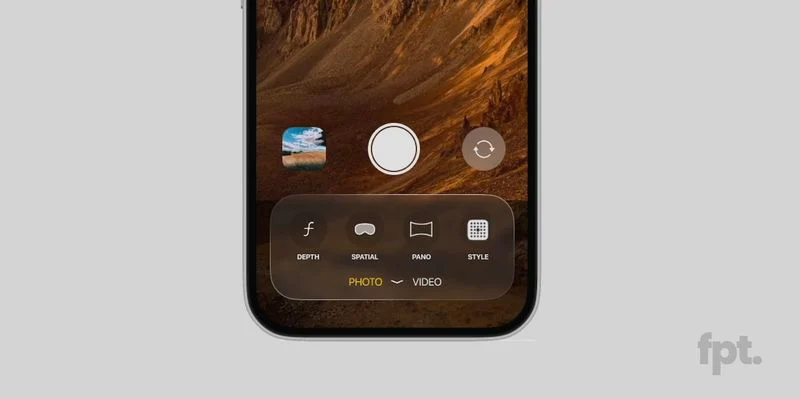
你是不是也遇到过这种情况:明明用iPhone 15 Pro拍照,但背景总是拍得清清楚楚,完全没有那种单反的虚化效果?别急,今天我就用大白话教你,怎么用人像模式拍出背景虚化的照片,而且还能手动调节虚化程度,跟着我这几步走,马上就能学会。
第一步:打开人像模式,选对拍摄对象
1. 打开iPhone 15 Pro自带的【相机】应用,别去下载什么第三方软件,原相机就够用。
2. 在相机底部,你会看到一排模式选项,比如“照片”、“视频”、“电影效果”等等,往左滑,找到【人像】模式,点一下,就切换过去了。
3. 这时候,屏幕上会出现一个“人像”的黄色提示框,你只需要把要拍的人或者宠物放在这个框里,等框变成黄色,就说明对焦成功了。
4. 如果距离太近,手机会提示“距离太近”,你往后退两步,直到提示消失。
第二步:调节光圈,控制虚化程度
1. 在人像模式下,屏幕右上角会有一个“f”字母的图标,旁边有个数字,比如f/2.8,这个就是光圈值。点击一下,会出现一个滑块。
2. 向左滑动滑块,数字变小(比如f/1.4),背景虚化效果就越强;向右滑动,数字变大(比如f/8),背景就越清晰。
3. 推荐设置:拍人像时,把光圈调到f/2.0或f/2.8,既能让背景虚化,又能保证人脸清晰。如果你想更突出人物,就调到f/1.4,但要注意别把背景糊成一片。
4. 调节完成后,点击滑块以外的区域,就锁定光圈了。
第三步:拍摄并查看效果
1. 调整好光圈后,直接按快门拍照。
2. 拍完照片,打开【照片】应用,点击刚才的照片,你会看到左上角有一个“人像”字样,说明照片带虚化效果。
3. 如果你想修改光圈,点击照片下方的“编辑”,再点击“人像”,就可以重新调节光圈大小,甚至改变对焦位置。
4. 注意:只有人像模式拍的照片才能编辑光圈,普通照片不行。
避坑小贴士
如果你发现拍出来的虚化不自然,比如头发边缘有糊掉的痕迹,别担心,这是因为手机识别边缘时出了点小差错。你可以试着在光线好的地方拍,或者离背景远一点,效果会更好。另外,修改光圈不会影响画质,放心调。
好了,今天教你用iPhone 15 Pro人像模式拍出背景虚化的方法就到这里,你学会了吗?赶紧拿起手机试试吧!更多技巧,记得常来苹果之家看看。











