iPad Pro M4锁定模式是苹果为高端用户提供的极致隐私防护功能。本文面向新手,细致讲解如何开启锁定模式,涵盖设置步骤、使用场景及注意事项,助您全面保护设备数据安全。
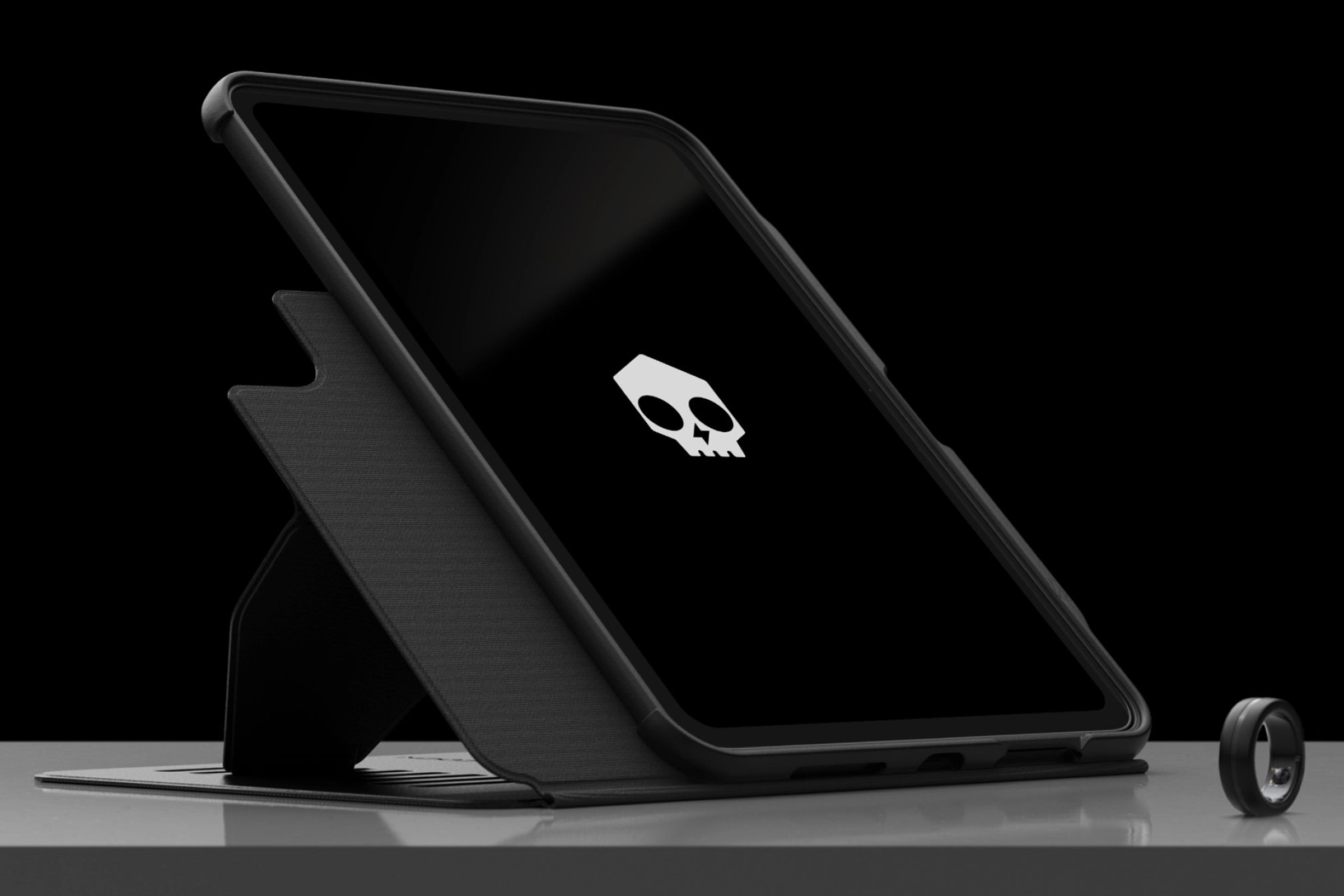
iPad Pro M4作为苹果最新旗舰平板,不仅性能强劲,更在隐私安全上提供了顶级防护。其中,锁定模式是一项专为高风险用户设计的极致安全功能,能有效抵御间谍软件和针对性攻击。本文将为新手用户详细解析如何开启并善用这一功能。
什么是锁定模式?
锁定模式是苹果在iOS 16中引入的高级安全选项,旨在为少数用户(如记者、活动家或企业高管)提供额外保护。开启后,系统会严格限制部分功能,如屏蔽大部分附件、链接预览,以及禁止非信任的配置文件安装,从而大幅减少攻击面。对于iPad Pro M4用户而言,这一功能尤其重要,因为其强大的性能也意味着更高的潜在风险。
开启锁定模式的步骤
开启过程非常简单,只需几步:
第一步:打开iPad Pro M4的“设置”应用,在侧边栏中找到“隐私与安全性”选项。
第二步:在“安全性”区域,点击“锁定模式”,然后点击“打开锁定模式”。
第三步:系统会弹出说明,告知你开启后部分功能将受限。阅读后,点击“打开锁定模式”确认。
第四步:输入你的设备密码,然后点击“打开”即可。设备将自动重启以应用更改。
锁定模式下的功能变化
开启后,你会注意到以下变化:
1. 信息应用:除图片外的附件会被阻止,链接预览也会被禁用。
2. 网页浏览:部分技术(如JavaScript)可能被禁用,影响浏览体验,但安全性大幅提升。
3. FaceTime:无法接听来自未知联系人的通话,且无法使用其他功能如屏幕共享。
4. 配置文件:无法安装新的描述文件,防止恶意配置。
5. Apple服务:一些服务如“家庭”或“健康”的数据同步可能受限。
这些限制虽然会牺牲便利性,但对于高安全需求场景,是值得的。
何时使用锁定模式?
锁定模式并非日常使用首选,而是针对特定情境。例如,当你身处高风险环境(如国际旅行、参与敏感会议)或怀疑设备可能被针对性攻击时,开启锁定模式能提供坚实防线。日常使用建议关闭,以免影响正常功能。
如何关闭锁定模式?
若需关闭,只需再次进入“设置”>“隐私与安全性”>“锁定模式”,点击“关闭锁定模式”,输入密码并确认,设备重启后即可恢复常规状态。
注意事项
1. 锁定模式开启后,部分应用可能无法正常工作,请确保了解其影响。
2. 系统会定期提醒你确认是否继续开启,以防误开。
3. 若忘记密码,需通过电脑恢复模式重置,但会清除数据。
4. 锁定模式与“查找我的iPad”不冲突,但建议同时开启双重认证,增强账户安全。
总之,锁定模式是iPad Pro M4上极具价值的安全功能,为高端用户提供了一层坚固的防护罩。通过本文的步骤,你可以轻松开启并管理它。若想了解更多iPad使用技巧,欢迎关注苹果之家,我们持续分享实用干货。本文标题为iPad Pro M4如何开启锁定模式极致安全_iPad高端隐私防护,希望对你有所帮助。