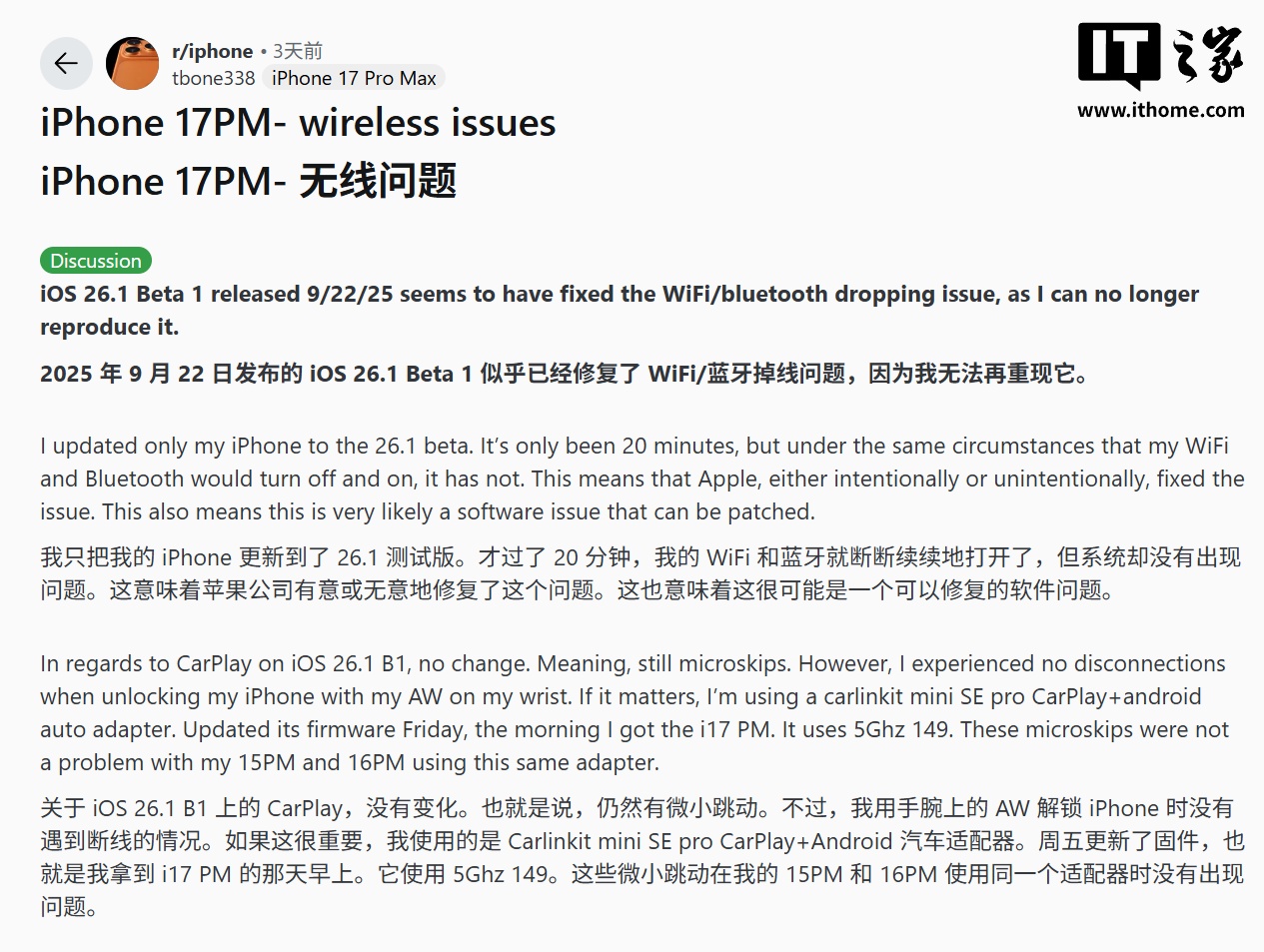
iPhone 13 后台应用频繁重载,多半是后台App刷新没开或存储空间不足。本教程手把手教你开启后台App刷新、清理存储空间,彻底解决应用重新加载问题,操作简单,安全可靠。
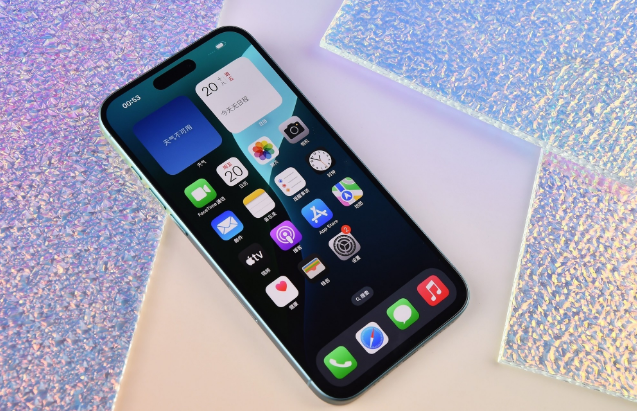
后台应用老重载?别慌,跟着做就对了
你是不是也遇到过这种情况:刚切出去回个微信,再切回来,游戏或者视频App就重新加载了,之前的页面全没了,气得想摔手机。别急,这多半是后台App刷新没开,或者存储空间不够闹的。跟着我这几步,马上就能解决。
第一步:开启后台App刷新
首先,咱们要把后台App刷新打开,这样App在后台才能保持活跃,不会一离开就被“冻住”。
1. 解锁你的iPhone 13,找到那个齿轮图标【设置】,点进去。
2. 在设置页面里,往下滑,找到【通用】,点它。
3. 进入通用后,你会看到【后台App刷新】这个选项,点进去。
4. 在最上面,有个开关,如果它是灰色的(也就是关闭状态),就点一下,把它变成绿色。这样,所有App就都允许后台刷新了。
5. 如果你想省点电,也可以只给常用的App开,往下滑,看到列表,把微信、QQ、游戏之类的点成绿色,其他的保持灰色就行。
设置好之后,你会发现,切出去再回来,App基本不会重新加载了。
第二步:释放存储空间
如果开了后台刷新还是重载,那大概率是存储空间不够了。iPhone 13要是存储快满了,系统就会自动清理后台,让App重新加载。所以,咱们得给它腾点地方。
1. 还是先打开【设置】,然后点最上面的【通用】。
2. 在通用里,找到【iPhone存储空间】,点进去。
3. 这里会显示你用了多少空间,还能看到哪些App占地方大。你可以看到下面有个“卸载未使用的App”功能,点它,然后打开开关,这样系统会自动卸载不常用的App,但保留数据,下次用的时候还能装回来,不会丢东西。
4. 你也可以自己动手清理。往下滑,看看哪个App占的空间最大,比如微信、抖音、游戏啥的。点进去,有“卸载App”和“删除App”两个选项。记住,“卸载App”会删掉App本身但保留数据,“删除App”是连数据一起删掉,别搞混了。
5. 如果你不想删App,那就清理App内部缓存。比如微信,点进去,有个“卸载App”选项,但咱不用那个。你可以返回,在手机桌面上打开微信,我教你个简单方法:在微信里,点【我】>【设置】>【通用】>【存储空间】,然后点“清理缓存”,就能腾出不少地方。
6. 还有一招,就是清理相册。打开【照片】App,看看有没有模糊的、重复的照片,或者视频,删掉一些不用的,也能腾出不少空间。
清理完之后,存储空间至少能多出几个G,后台重载问题基本就解决了。
验证一下,再给你个避坑小贴士
设置完,你可以试试:打开一个游戏或者视频App,切到桌面,过个一分钟再切回来,如果页面还在,那就是成功了。如果还是重载,那可能是某个App本身的问题,可以试试重启手机,或者更新系统。
另外,开启后台App刷新会稍微增加一点耗电,如果你手机电量本来就不耐用,可以只给最常用的那两三个App开,其他关掉。
还有,清理存储空间的时候,别担心,卸载App不会删掉你的重要数据,比如聊天记录、游戏进度,它们都还在,只是需要重新下载App而已。
好了,快去试试吧。如果还有问题,欢迎来苹果之家,我们一起解决。iPhone 13 后台应用总是重载?开启后台 App 刷新并释放部分存储空间。搞定这个,手机用起来就顺心多了。