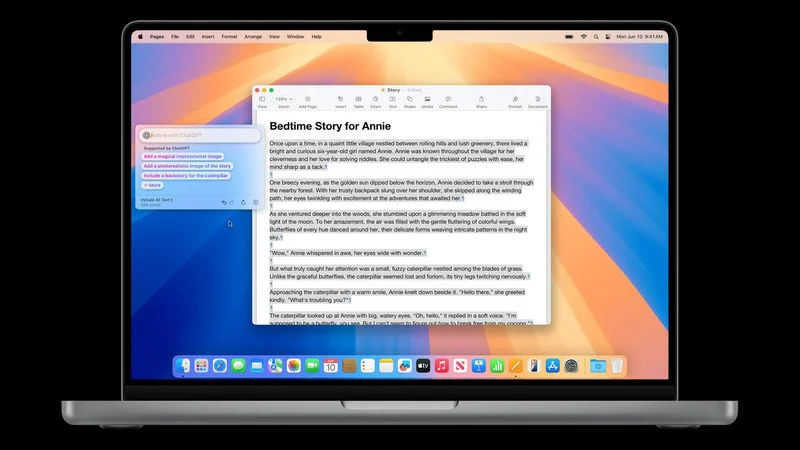
MacBook Air M2开启听写功能,实现语音转文字。本文详解macOS听写设置步骤,包括启用听写、选择语言、快捷键操作,以及提升识别准确率的技巧,助你高效语音输入。
MacBook Air M2搭载了强大的M2芯片,不仅性能卓越,其内置的macOS系统还提供了非常实用的听写功能,可以让你通过语音输入文字,大大提升打字效率。对于新手用户来说,了解如何开启和设置这一功能至关重要。本文将为你提供一份详细的指南,帮助你快速上手MacBook Air M2的语音输入。
一、什么是听写功能?
听写功能是macOS系统内置的一项语音识别技术,它可以将你所说的话实时转换为文字。这项功能支持多种语言,并且可以智能识别标点符号和常用词汇,非常适合用于撰写文档、发送信息或进行搜索等场景。使用听写功能,你可以解放双手,让输入变得更加自然流畅。
二、开启听写功能的步骤
开启听写功能非常简单,只需几步操作即可完成。请按照以下步骤进行设置:
第一步:打开系统设置。点击屏幕左上角的苹果图标,选择“系统设置”。
第二步:进入键盘设置。在系统设置窗口中,点击“键盘”选项。
第三步:启用听写。在键盘设置页面中,找到“听写”部分,点击右侧的开关按钮,将其打开。首次开启时,系统可能会提示你下载语音识别文件,请确保你的Mac已连接到互联网。
第四步:选择语言。点击“语言”下拉菜单,选择你希望使用的语言,例如“中文(普通话)”。你还可以勾选“增强听写”选项,以提升识别准确率,但这需要下载额外的离线语音包。
第五步:设置快捷键。默认的听写快捷键是“按下两下Fn键”,你也可以自定义快捷键,点击“快捷键”按钮,选择你习惯的组合键。
三、如何使用听写功能
设置完成后,你就可以在任何需要输入文字的地方使用听写功能了。使用方法如下:
1. 启动听写。将光标定位到文本输入区域,然后按下你设置的快捷键(默认是两下Fn键)。屏幕下方会出现一个麦克风图标,表示听写已启动。
2. 开始说话。清晰、平稳地朗读你想要输入的内容。系统会自动将你的语音转换为文字,并实时显示在光标位置。
3. 添加标点符号。你可以直接说出标点符号的名称,例如“句号”、“逗号”、“问号”等,系统会自动插入相应的标点。
4. 结束听写。说完后,再次按下快捷键,或者点击麦克风图标旁边的“完成”按钮,即可结束听写。
四、提升听写准确率的技巧
为了获得更好的听写体验,以下技巧可以帮助你提高识别准确率:
1. 使用增强听写。在设置中开启“增强听写”选项,系统会下载离线语音包,识别速度更快,且无需网络连接。
2. 保持环境安静。尽量在安静的环境下使用听写,避免背景噪音干扰。
3. 语速适中。说话时保持语速平稳,不要过快或过慢,吐字清晰。
4. 正确使用标点。说出标点名称时,注意停顿,以便系统准确识别。
5. 纠正错误。如果识别有误,你可以直接使用键盘修改,或者用语音说“更正”来修正。
五、听写功能的常见问题
问题一:听写功能无法使用?请检查“系统设置”中的“听写”是否已开启,并确保麦克风权限已授予。你可以前往“系统设置”>“隐私与安全性”>“麦克风”,勾选允许相关应用使用麦克风。
问题二:识别准确率不高?尝试开启“增强听写”,并确保网络连接稳定。同时,注意发音清晰,避免方言或口音过重。
问题三:听写时没有反应?检查快捷键是否设置正确,或者尝试重启MacBook Air M2,有时系统小故障会导致功能异常。
六、听写功能的实用场景
听写功能在很多场景下都能发挥巨大作用,例如:
1. 快速记录灵感。当灵感来临时,你无需打字,直接说出想法,系统会帮你记录下来。
2. 撰写长文档。在写文章或报告时,使用听写可以大大减少打字时间,提高工作效率。
3. 发送信息。在“信息”或“邮件”应用中,直接语音输入内容,让沟通更便捷。
4. 搜索内容。在浏览器或Spotlight中,用语音输入搜索词,快速找到所需信息。
七、总结
MacBook Air M2的听写功能是一项非常实用的工具,通过简单的设置,你就能享受语音输入带来的便利。本文详细介绍了开启步骤、使用方法、提升准确率的技巧以及常见问题,希望能帮助你更好地掌握这一功能。如果你在设置过程中遇到任何困难,不妨多尝试几次,或者查阅苹果官方文档。记住,熟能生巧,多用几次你就会发现语音输入其实很简单。
最后,感谢你阅读本文,更多Mac使用技巧,请关注苹果之家。本文标题为“MacBook Air M2如何开启听写功能语音输入_macOS语音助手设置”,希望对你有所帮助。苹果之家致力于分享Mac产品知识,助你玩转Mac。