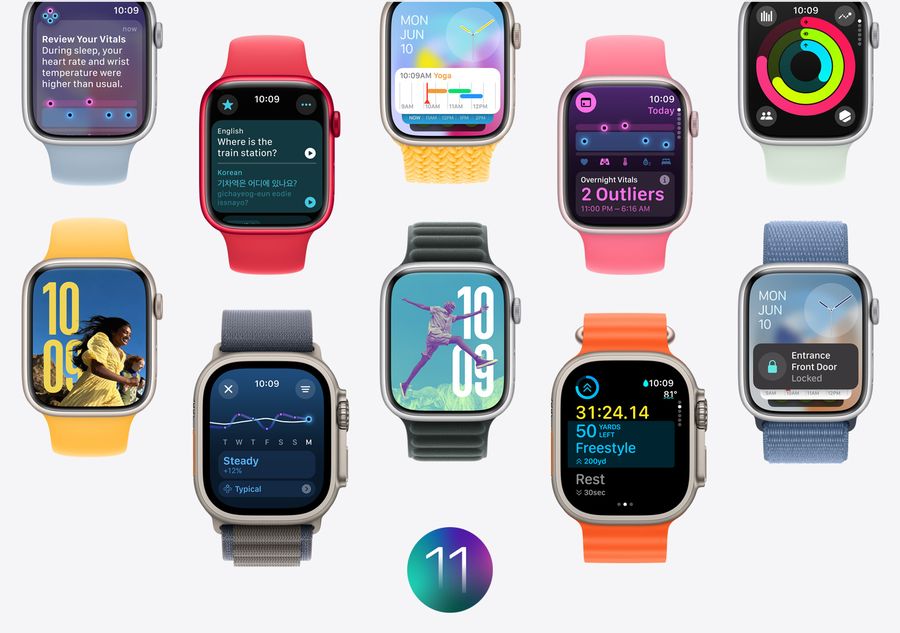
Apple Watch S9如何调整表盘显示的下一个日程提醒?本文面向新手,分步骤讲解设置方法,包括选择模块表盘、添加复杂功能、切换日程视图,并分享效率管理技巧,助你高效利用手表。
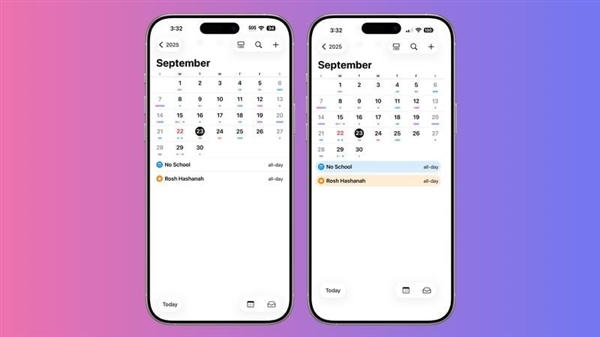
Apple Watch S9如何调整在表盘显示的下一个日程提醒
Apple Watch S9不仅是一款时尚的智能手表,更是强大的效率管理工具。其中,将下一个日程提醒直接显示在表盘上,可以让你无需解锁手机即可掌握即将到来的安排。对于新手用户来说,这一功能可能略显复杂,但通过以下详细步骤,你将轻松掌握。
一、了解表盘复杂功能
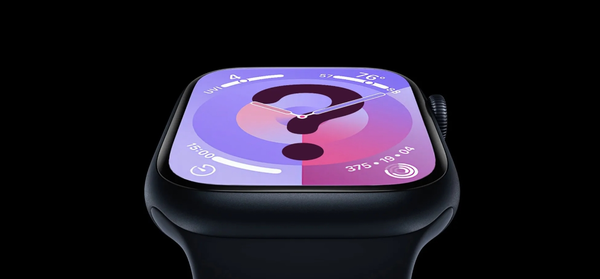
在Apple Watch上,表盘上的小部件被称为“复杂功能”。它们可以显示各种信息,包括日期、天气、电池电量,以及日程提醒。要调整表盘显示下一个日程,你需要选择一个支持日程复杂功能的表盘,并将该复杂功能添加到表盘上。
二、选择适合的表盘
并非所有表盘都支持日程复杂功能。推荐使用“模块”表盘、“实用”表盘或“图文”表盘,它们提供多个复杂功能槽位,便于自定义。以“模块”表盘为例,它支持多个复杂功能,非常适合展示日程。
三、添加日程复杂功能
1. 在Apple Watch上,长按当前表盘,进入编辑模式。
2. 点击“编辑”按钮(铅笔图标),然后滑动到“复杂功能”页面。
3. 点击你想要更改的复杂功能槽位(通常有上、中、下三个位置)。
4. 在复杂功能列表中,向下滚动找到“日历”或“日程”,点击选择。
5. 按下数码表冠保存更改,你的表盘现在将显示下一个日程提醒。
四、调整日程显示样式
选择“日历”复杂功能后,表盘会默认显示下一个日程的标题和时间。如果你希望显示更多信息,如日程地点或更多细节,可以通过手表上的“设置”应用进行调整。
1. 在Apple Watch上打开“设置”应用。
2. 点击“日历”选项。
3. 在“日历”设置中,你可以选择“默认日历”和“提醒时间”等选项。但要注意,表盘复杂功能显示的内容受限于系统设计,通常只显示标题和时间。
五、使用“下一个日程”复杂功能
部分表盘(如“图文”表盘)提供专门的“下一个日程”复杂功能,它更专注于显示即将到来的事件。添加方法与上述类似,在复杂功能列表中选择“下一个日程”即可。
六、通过iPhone同步日历
确保你的日历事件已同步到Apple Watch。在iPhone上打开Watch应用,进入“我的手表”标签,点击“日历”,确保“日历”同步已开启。这样,手表上的日程才会与手机同步更新。
七、效率管理技巧
除了表盘显示,你还可以利用Siri语音快速添加日程,或使用“提醒”应用管理待办事项。结合表盘上的日程显示,你可以更高效地安排时间。例如,在开会前,抬起手腕即可看到下一个会议提醒,无需解锁手机。
八、常见问题解决
如果表盘没有显示日程,请检查:
1. 是否已添加日历复杂功能?
2. 是否已同步日历?
3. 是否在“设置-日历”中选择了正确的日历?
4. 重启Apple Watch和iPhone,有时可以解决同步问题。
九、总结
通过以上步骤,你已经学会如何在Apple Watch S9表盘上显示下一个日程提醒。这一功能不仅能提升工作效率,还能让你在忙碌中保持条理。苹果之家提醒您,熟练掌握这些技巧,让您的Apple Watch S9成为真正的效率管理工具。本文标题为“Apple Watch S9如何调整在表盘显示的下一个日程提醒_苹果手表效率管理工具”,希望您通过本文获得实用帮助。