iPhone 14 用久了感觉卡顿?多半是辅助功能和动画效果拖后腿。本教程手把手教你关闭不必要的辅助功能和减弱动态效果,让手机秒变流畅,操作简单,零基础也能轻松搞定。
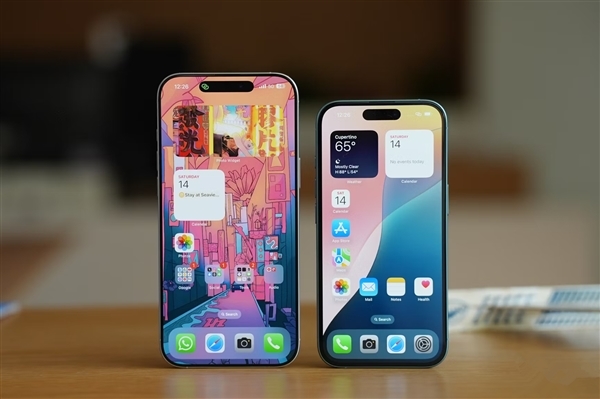
哎,是不是觉得 iPhone 14 用久了没刚买时那么跟手了?滑屏、开 App 总感觉慢半拍?别急着换手机,多半是系统里那些花里胡哨的辅助功能和动画效果在拖后腿。跟着下面这几步,马上就能让它恢复流畅,亲测有效!
第一步:关闭非必要的辅助功能
辅助功能本来是给有特殊需求的人准备的,但里面有些开关默认开着,对咱们普通人没啥用,反而还耗性能。咱先把它关掉。
1. 打开【设置】App,往下滑,找到【辅助功能】,点进去。
2. 先看【显示与文字大小】。进去后,把【降低透明度】和【增强对比度】都关掉(如果它们是开着的)。这两个功能会让系统实时处理画面,关掉后能省不少资源。
3. 再看【动态效果】。点进去,把【减弱动态效果】打开!这个很重要,它能减少 App 打开和关闭时的缩放动画,感觉会利索很多。
4. 回到【辅助功能】主页,找到【触控】,点进去。把【触控调节】关掉(如果开着)。另外,【轻点背面】这个功能如果没在用,也建议关掉,免得误触还耗电。
5. 再找【面容 ID 与密码】(如果你用面容解锁),确保没有开启【需要注意力检测】。这个功能会额外调用摄像头检测你是否在看手机,关掉能省电省资源。
安全提示:放心,这些设置随时可以改回来,不会影响你的数据。
第二步:减弱动画与增强流畅度
除了辅助功能,系统动画也是影响流畅度的一大因素。咱们把动画效果调低,操作会更跟手。
1. 还是在【设置】>【辅助功能】>【动态效果】里,除了刚才打开的【减弱动态效果】,再把【自动播放信息效果】和【自动播放视频预览】都关掉。这俩是 iMessage 和 App Store 里的炫酷动画,关了不影响使用,还能减少卡顿。
2. 回到【设置】主页,点【相机】,把【查看取景框】关掉(如果你觉得取景时卡)。这个功能会实时渲染 HDR,关掉后取景更流畅。
3. 最后,打开【设置】>【通用】>【软件更新】,确保系统是最新版。苹果每次更新都会优化性能,别落后了。
效果验证与避坑
设置完后,你滑屏、开 App 应该能感觉到明显变快,动画变短了,操作更干脆。如果觉得动画太生硬,可以随时回去把【减弱动态效果】关掉。另外,别担心这些设置会影响功能,它们只是让系统更精简,核心功能一个不少。
结尾互动
好啦,按这几步弄完,你的 iPhone 14 应该又能飞起来了。如果还想了解更多小技巧,记得常来苹果之家看看,咱们下期见!