
iPhone 15 清理后台只需从底部上滑停顿,进入应用切换器,轻轻上滑卡片即可关闭。本教程详细演示操作步骤,并附上安全提示与常见问题解答,让你轻松管理后台应用。
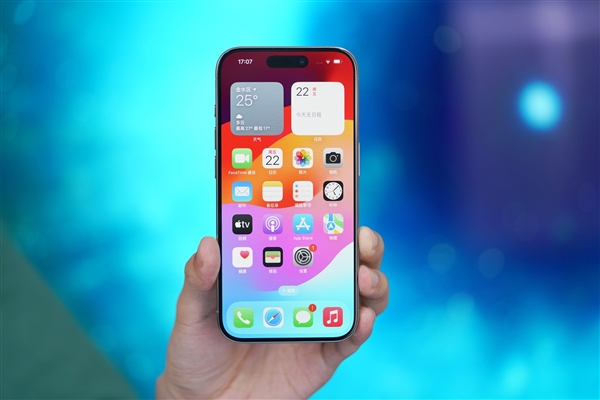
后台应用太多,手机卡顿?一招轻松搞定
iPhone 15 用久了,后台堆积了一堆应用,切换起来卡顿,耗电也快。别急,清理后台其实超简单,跟着我这几步,马上就能解决。
第一步:从屏幕底部上滑并停顿
1. 在 iPhone 15 的任意界面(包括主屏幕或应用内),用你的手指从屏幕最底部边缘向上滑动,滑到屏幕中间位置时,稍微停顿一下,大概停个半秒钟。
2. 这时候,你会看到屏幕中间出现一个横向排列的应用卡片,每个卡片代表一个正在后台运行的应用,这就是应用切换器。
第二步:找到你想关闭的应用
1. 在应用切换器中,你可以左右滑动浏览所有后台应用卡片,找到你想关闭的那个。
2. 如果你只想关闭某一个应用,直接看准那张卡片就行;如果想全部清理,可以快速滑动浏览所有卡片,心里有个数。
第三步:轻轻上滑卡片,应用关闭
1. 用你的手指按住想要关闭的应用卡片,然后快速向上滑动,就像把卡片扔上去一样。卡片滑出屏幕后,就代表这个应用被彻底关闭了。
2. 重复这个动作,把其他想关闭的应用卡片也依次上滑。注意,一次只能滑一张,滑完后卡片会消失,再滑下一张。
3. 如果你想把所有后台应用全部清空,那就连续上滑每一张卡片,直到没有卡片为止。不过,建议只关闭不用的应用,保留常用的(比如微信、邮件)在后台,这样下次打开更快。
效果验证与避坑小贴士
设置完成后,你会发现后台应用列表干净多了,手机运行也会更流畅。注意,清理后台不会删除应用数据,你的聊天记录、账号信息都还在,放心操作。另外,如果你用的是带面容 ID 的 iPhone 15,上滑停顿后可能需要验证面容才能显示卡片,这是正常的安全机制,不用管它。
常见问题解答
有朋友问:为什么我上滑后没有反应?可能是你滑得太快或者没有停顿,多试几次,找到感觉就好。还有,如果卡片上滑后马上又回来了,可能是你滑的幅度不够大,用点力往上甩。
好了,iPhone 15 如何快速清理后台?只需从底部上滑停顿轻轻一拨即可,是不是很简单?赶紧试试吧!如果你还有其他 iPhone 使用问题,欢迎来苹果之家找我,咱们一起搞定。
















