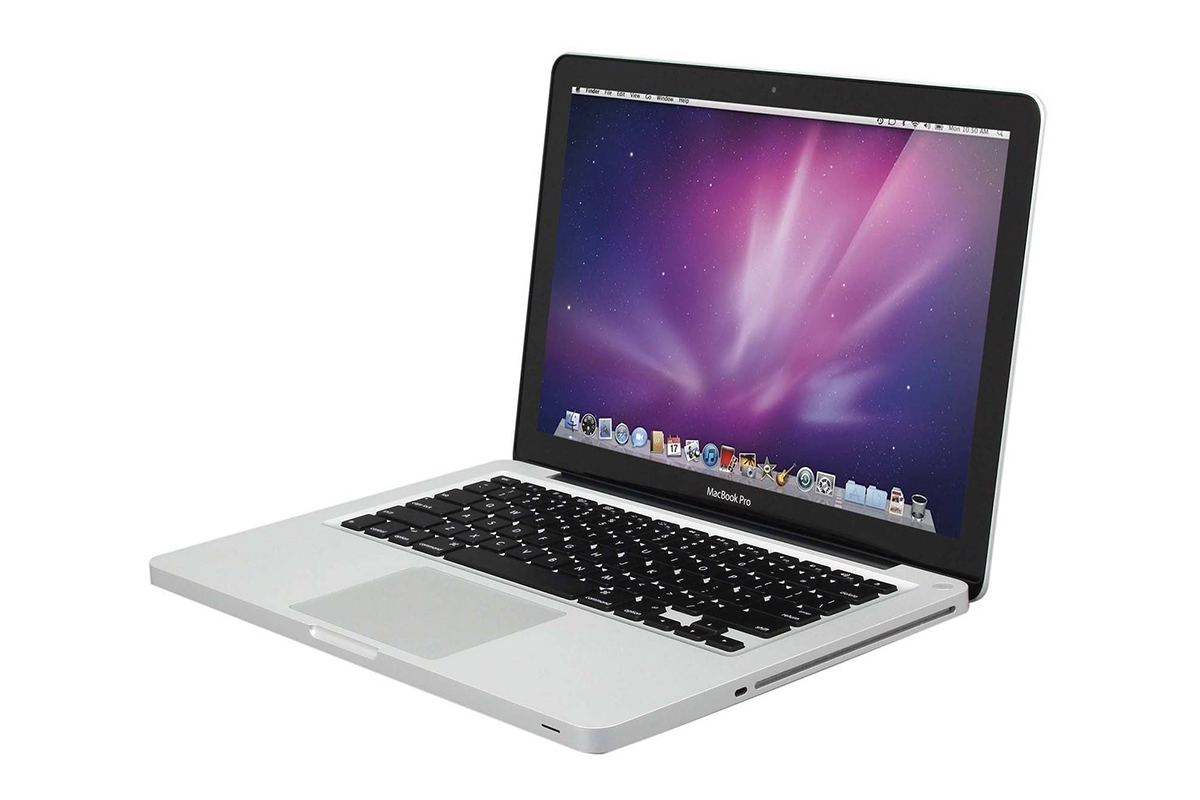
本文指导MacBook Pro M3用户开启隔空播放接收端功能,将Mac作为大屏幕投影,实现无线投屏、扩展显示。步骤清晰,适合新手,涵盖设置、连接及常见问题。

一、什么是隔空播放接收端?
隔空播放接收端是macOS Monterey及以后版本提供的一项功能,它允许你的MacBook Pro M3接收来自其他苹果设备的无线投屏信号,比如iPhone、iPad或其他Mac。开启后,你的Mac就可以当作一个大屏幕投影显示器,用来展示视频、演示文稿或扩展工作空间。
二、开启隔空播放接收端的步骤
步骤1:检查系统要求。确保你的MacBook Pro M3运行的是macOS Monterey 12或更高版本,并且所有设备(发送端和接收端)都开启了Wi-Fi和蓝牙,同时登录同一个Apple ID(或者在同一局域网内)。
步骤2:打开系统设置。点击屏幕左上角的苹果图标,选择“系统设置”(或“系统偏好设置”),然后点击“通用”选项。
步骤3:启用隔空播放接收端。在“通用”设置中,找到“隔空播放接收端”选项,点击右侧的开关将其打开。此时,你的MacBook Pro M3就已经准备好接收来自其他设备的投屏了。
步骤4:设置允许谁投屏。在“隔空播放接收端”下方,点击“允许谁投屏”下拉菜单,可以选择“当前用户”、“同一网络中的任何人”或“所有人”。为了安全,建议选择“当前用户”或“同一网络中的任何人”。
三、如何将iPhone或iPad投屏到MacBook Pro M3
步骤1:确保设备在同一网络。将你的iPhone或iPad连接到与MacBook Pro M3相同的Wi-Fi网络。
步骤2:打开控制中心。在iPhone或iPad上,从屏幕右上角向下滑动打开控制中心,点击“屏幕镜像”按钮(两个矩形重叠的图标)。
步骤3:选择你的Mac。在出现的设备列表中,选择你的MacBook Pro M3名称。此时,设备屏幕内容就会无线投射到Mac上。
步骤4:调整投影模式。投屏后,你可以在Mac上选择“镜像”或“扩展”模式。镜像模式将设备屏幕原样显示,扩展模式则将Mac作为第二屏幕,可以拖拽内容到Mac上显示。
四、如何将另一台Mac投屏到MacBook Pro M3
步骤1:点击菜单栏隔空播放图标。在另一台Mac上,点击菜单栏中的隔空播放图标(一个矩形带箭头),如果没有,可以在系统设置中启用“显示器菜单栏”选项。
步骤2:选择接收端。从下拉列表中选择你的MacBook Pro M3。
步骤3:输入密码(如果需要)。如果接收端设置了密码,则需要输入密码进行连接。
步骤4:开始投屏。连接成功后,即可将内容投射到MacBook Pro M3上。
五、将MacBook Pro M3作为大屏幕投影的实用技巧
技巧1:扩展显示提升效率。在“显示器”设置中,可以将MacBook Pro M3设置为扩展模式,这样你就可以在Mac上查看参考材料,而在投影屏幕上展示演示文稿。
技巧2:使用有线连接。如果无线投屏不稳定,可以使用USB-C转HDMI线缆将MacBook Pro M3直接连接到显示器或投影仪,实现更稳定的画面输出。
技巧3:调整分辨率。在“显示器”设置中,可以调整投影屏幕的分辨率,以获得更清晰的画质。选择“默认”或“缩放”模式,根据实际需求调整。
技巧4:关闭隔空播放接收端。如果不再需要接收投屏,记得在“通用”设置中关闭“隔空播放接收端”开关,以节省电量和保护隐私。
六、常见问题及解决方法
问题1:无法搜索到MacBook Pro M3。请确认MacBook Pro M3已开启隔空播放接收端,并且所有设备在同一Wi-Fi网络下。同时,检查防火墙设置是否允许隔空播放连接。
问题2:投屏画面卡顿。可能是无线信号干扰导致,尝试靠近路由器或减少障碍物。也可以切换5GHz频段Wi-Fi,以获得更稳定的连接。
问题3:投屏后没有声音。在MacBook Pro M3上,点击菜单栏的隔空播放图标,选择“声音输出”为“MacBook Pro扬声器”,即可将音频输出到Mac。
通过以上步骤,你已经成功将MacBook Pro M3设置为隔空播放接收端,并将其作为大屏幕投影工具。无论是会议演示、教学分享还是家庭娱乐,都能轻松实现无线投屏。苹果之家提醒您,定期更新macOS系统,以确保隔空播放功能的稳定性和兼容性。更多Mac使用技巧,请持续关注苹果之家,本文《MacBook Pro M3如何设置隔空播放接收端_Mac作为大屏幕投影教程》就到这里,希望对您有所帮助。