
iPhone 15 Pro 侧边新增操作按钮,除了静音还能自定义成手电筒、录音、相机等快捷功能。本教程手把手教你如何设置,一按即开,超方便。
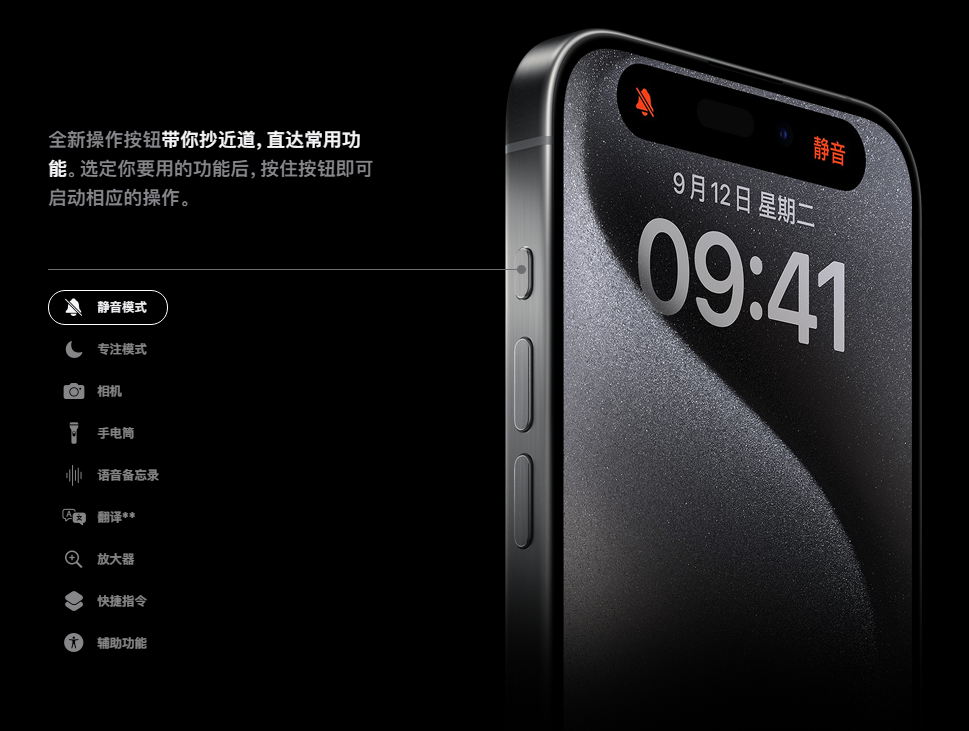
你的操作按钮还在吃灰?
iPhone 15 Pro 左边那个小按键,是不是除了静音就没用过?其实它大有用处,能一键打开手电筒、录音、相机,甚至运行快捷指令。别浪费了,跟着我两步设置,马上就能用起来。
第一步:找到设置入口
1. 点亮屏幕,找到【设置】图标,就是那个齿轮,点进去。
2. 向下滑动屏幕,找到【操作按钮】选项,点击进入。这里就是控制那个小按键的地方。
第二步:选择你想要的快捷功能
1. 你会看到屏幕上有一个手机侧面的示意图,中间有个按钮,左右滑动可以预览不同的功能。
2. 手指左右滑动,找到【手电筒】图标(一个闪电形状),松手即可选中。这样,以后按一下操作按钮,手电筒就会立刻打开或关闭,超级快。
3. 如果你想一键录音,就滑动到【语音备忘录】图标(一个红色的圆圈中间有个点),选中它。之后长按操作按钮,就能马上开始录音,再按一下停止,非常适合开会或记灵感。
4. 其他功能如【相机】、【专注模式】、【放大镜】等,也是同样的操作,滑到对应图标松手就行。
5. 如果你想要更多玩法,滑到最右边的【快捷指令】,可以设置成打开某个App或执行一系列动作,比如一键打车回家。
小贴士:安全感和后悔药
别担心,设置错了随时能改回来。重复上面的步骤,滑动到【静音模式】图标(一个铃铛带斜线),就能恢复原来的静音功能。另外,部分功能需要长按才能触发,避免误触,手电筒和录音都是长按启动,非常安全。
设置完后,你可以马上按一下试试,手电筒瞬间亮起,那种感觉超爽。以后晚上回家、找东西,再也不用摸黑打开控制中心了。
好了,快去试试吧,让你的 iPhone 15 Pro 操作按钮发挥真正实力。更多实用技巧,记得常来苹果之家看看。iPhone 15 Pro 那个按键只能静音?教你自定义手电筒或录音,一按即开超方便。
















