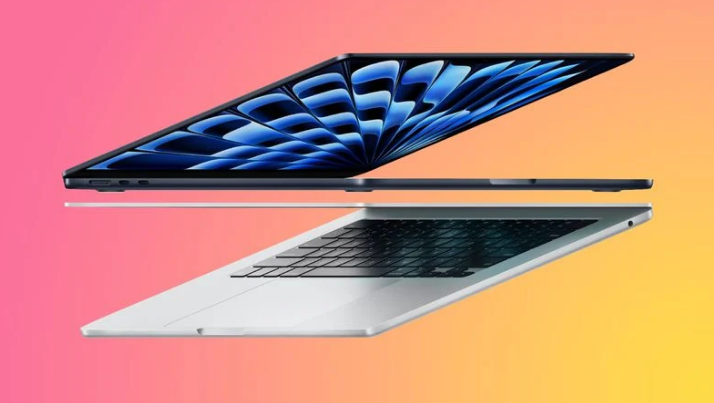
MacBook Pro M2 Pro 连接手机热点教程:从开启手机热点、Mac 端 Wi-Fi 连接、到常见问题解决,步骤清晰,适用所有 macOS 版本,助你快速上网。
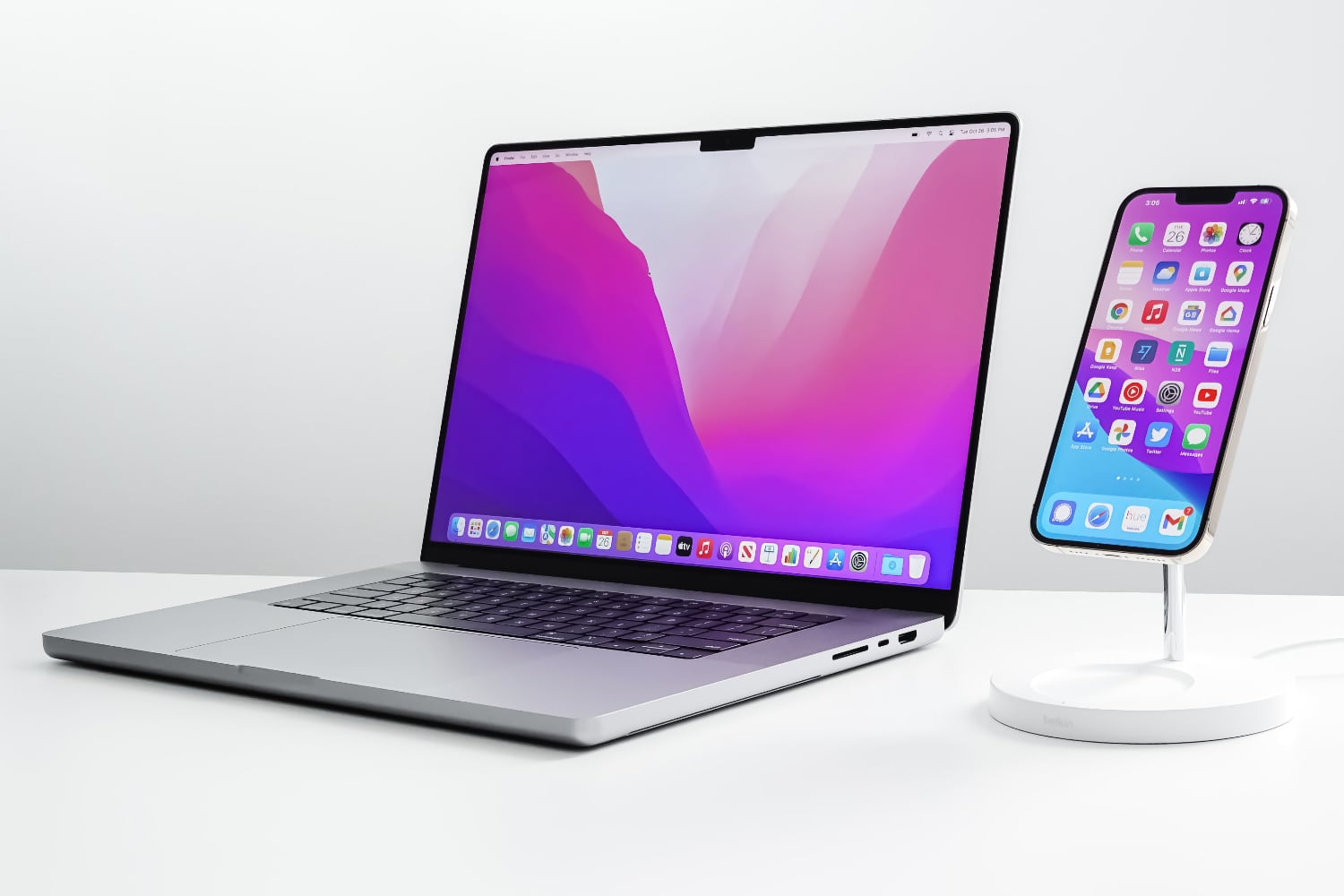
当你在户外或没有 Wi-Fi 的环境中,使用 MacBook Pro M2 Pro 连接手机热点是保持在线的好方法。本文将手把手教你如何操作,并解决可能遇到的问题。
准备工作
确保你的手机已开启蜂窝数据,并且套餐允许热点分享。同时,MacBook 需要开启 Wi-Fi 功能。
开启手机热点
iPhone 用户: 进入「设置」>「个人热点」,打开「允许其他人加入」。如果找不到,可以在「蜂窝网络」中开启。建议设置 Wi-Fi 密码,防止他人连接。
安卓用户: 进入「设置」>「网络与互联网」>「热点与网络共享」,打开「Wi-Fi 热点」。部分手机需在「移动网络」中开启。
在 Mac 上连接热点
1. 点击屏幕右上角的 Wi-Fi 图标,确保 Wi-Fi 已开启。
2. 在 Wi-Fi 列表中找到你的手机名称,点击连接。
3. 输入手机热点密码(如果设置了),点击「加入」。
4. 连接成功后,Wi-Fi 图标会变为扇形,并显示信号强度。
连接不上怎么办?
检查热点是否开启: 确认手机热点已开启,并且允许其他设备连接。
靠近手机: 保持 Mac 和手机距离较近,避免信号干扰。
重启 Wi-Fi: 在 Mac 上关闭 Wi-Fi 再重新打开,或重启 Mac。
忘记网络重连: 前往「系统设置」>「Wi-Fi」,点击热点名称旁边的「i」图标,选择「忘记此网络」,然后重新连接。
更新系统: 确保 macOS 为最新版本,有时系统更新能修复连接问题。
连接后的设置
如果连接后无法上网,可以尝试在「系统设置」>「网络」中,确保 Wi-Fi 服务处于启用状态,并且 IP 地址为自动获取。
为了节省流量,可以在 Mac 上关闭后台自动更新,或使用低数据模式。
实用技巧
快速连接: 如果你使用的是 iPhone,且登录了相同的 Apple ID,可以通过「即时热点」功能一键连接,无需输入密码。
信号增强: 如果信号弱,可以尝试调整手机位置,或使用 USB 连接 Mac 与手机,实现 USB 共享网络,更稳定。
通过以上步骤,你应该能顺利连接手机热点。如果问题依旧,可能是运营商限制或手机设置问题,建议联系运营商。
苹果之家为你提供全面的 Mac 使用技巧,本文《MacBook Pro M2 Pro 怎么连接手机热点 _ macOS 无线局域网与热点同步》助你轻松上网,更多教程请关注我们。