iPhone 16 键盘打字没震动?可能是触感反馈没开。本教程手把手教你开启键盘触感反馈,找回机械键盘般的打字快感,步骤简单,安全可靠。
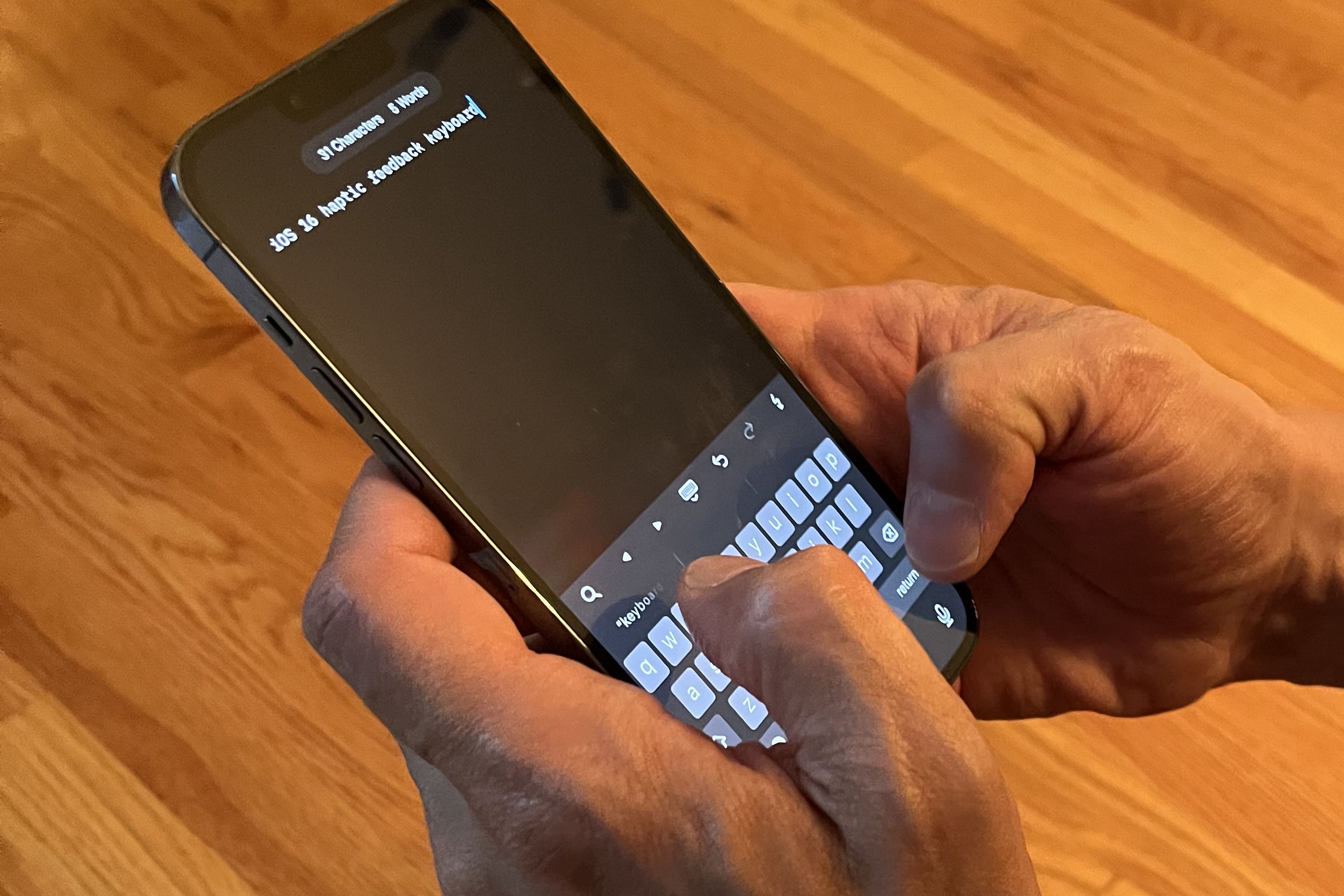
刚换 iPhone 16,打字时发现键盘竟然没震动,总感觉少了点什么,就像吃薯条没番茄酱,浑身不得劲。别急,这不是手机坏了,而是触感反馈没打开。跟着我做,30 秒就能找回那种哒哒哒的机械键盘快感。
第一步:打开系统设置
1. 在 iPhone 16 主屏幕上,找到那个齿轮图标,点击【设置】。
2. 进入设置后,先别急着乱翻,咱们直接找【声音与触感】。
3. 点击【声音与触感】,这里管着所有和声音、震动相关的选项。
第二步:开启键盘触感反馈
1. 在【声音与触感】页面里,往下滑,找到【键盘反馈】这一栏。
2. 你会看到两个开关:【声音】和【触感】。咱们要的是触感,所以把【触感】右边的开关打开(变绿就行)。
3. 如果你也想打字时有清脆的键盘声,可以把【声音】也打开,但注意别在图书馆吓到人。
第三步:在键盘设置里确认开启
1. 再回到【设置】主页,往下滑,找到【通用】并点击。
2. 在【通用】里,找到【键盘】并点击进入。
3. 在键盘设置页面,找到【触感反馈】选项,确保它是开启状态。这里有两档可选:【始终开启】或【仅静音模式】。推荐选【始终开启】,这样不管手机响不响,打字都有震动。
效果验证与避坑小贴士
设置完成后,随便打开一个聊天框(比如微信),用键盘打几个字,是不是每按一下都有轻微的震动反馈?那种感觉就像按在机械键盘上,超带感!
小提示:如果你觉得震动太弱,可以返回到【设置】 > 【声音与触感】 > 【键盘反馈】,把【触感】强度调高(往右拉)。如果哪天想关了,按同样路径关掉开关就行,不影响其他功能。
好了,现在你的 iPhone 16 键盘终于“活”过来了,打字都带劲了。记住,这招能让你找回机械键盘的快感,但别沉迷哦。更多实用技巧,记得常来苹果之家看看。