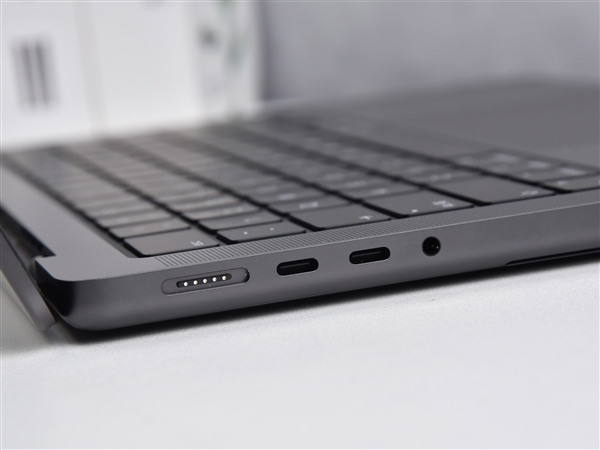
本文教你如何在MacBook Air M3上开启防疲劳保护色,即夜览模式。通过系统设置或控制中心,可调整屏幕色温至较暖色调,减少蓝光辐射,缓解眼疲劳。步骤详细,适合新手操作。

长时间使用MacBook Air M3,屏幕发出的蓝光容易导致眼睛疲劳、干涩,甚至影响睡眠。苹果为此内置了“夜览”功能,能自动将屏幕调成偏暖的黄色调,有效过滤蓝光,这就是我们常说的防疲劳保护色。本文将手把手教你如何开启并设置,即使是新手也能轻松掌握。
一、什么是夜览模式?
夜览模式是macOS系统自带的功能,它根据时间或你的自定义设置,自动调整屏幕色温。开启后,屏幕会呈现偏暖的色调,类似在夜晚使用台灯的效果,从而减少蓝光对眼睛的刺激,缓解视觉疲劳。对于常在夜间使用电脑的用户来说,这无疑是一道护眼屏障。
二、通过系统设置开启夜览
这是最常用的方法,适合所有macOS用户。请按以下步骤操作:
1. 点击屏幕左上角的苹果图标,选择“系统设置”。
2. 在系统设置窗口中,找到并点击“显示器”选项。
3. 在显示器设置页面中,切换至“夜览”标签页。
4. 点击“开启”按钮,夜览功能即被激活。默认情况下,它会根据你的位置和日落时间自动开启,但你也可以手动设置时间段。
5. 你可以通过拖动“色温”滑块来调整暖色程度,向左偏冷,向右偏暖。建议设置为偏暖位置,以更好保护眼睛。
6. 若希望夜览在特定时间自动启用,可勾选“自定义时间”,并设定开始和结束时间,例如从晚上10点到早上7点。
三、通过控制中心快速开启
如果你希望快速切换夜览模式,可以使用控制中心。操作如下:
1. 点击屏幕右上角的控制中心图标(形似两个开关)。
2. 在控制中心面板中,找到“显示器”模块,点击“夜览”按钮即可快速开启或关闭。若未显示,可点击“显示器”旁边的箭头展开更多选项。
3. 长按或右键点击“夜览”按钮,还可以直接调整色温或进入详细设置。
这种方式非常适合在临时需要护眼时快速操作,无需进入系统设置。
四、设置夜览的自动开启时间
为了更智能地保护眼睛,建议让夜览在日落时自动开启。macOS提供了两种自动开启方式:
1. 在“夜览”设置中,选择“开启”选项,并勾选“从日落到日出”。系统将根据你的地理位置自动计算日出日落时间,自动切换。
2. 若你希望自定义时间段,请选择“自定义时间”,然后设置开始和结束时间。例如,设置晚上10点开始,早上7点结束,这样在夜间使用电脑时,屏幕会自动调整为暖色。
此外,你还可以勾选“在早晨自动关闭”,这样在设定的结束时间后,屏幕会恢复为正常色温,避免影响日间工作。
五、调整色温的实用技巧
夜览模式的效果取决于色温设置。色温数值越低,屏幕越暖(偏黄),过滤蓝光效果越强,但色彩偏差也更大。对于日常办公,建议将色温调整为中间偏右位置,既能有效防蓝光,又不至于让屏幕过于偏黄,影响色彩判断。如果你从事设计或摄影工作,可在需要精准色彩时暂时关闭夜览,或将其设置为在特定时间自动关闭。
另外,在夜览开启时,屏幕亮度可能会显得较暗,这是正常现象。你可以适当提高亮度,以保证舒适的观看体验。
六、通过终端命令高级设置(可选)
对于喜欢自定义的高级用户,可以通过终端命令更精细地控制夜览。例如,输入以下命令可查看当前夜览状态:
defaults read com.apple.CoreBrightness
但这需要一定的命令行知识,新手建议使用系统设置即可。
七、解决常见问题
如果夜览模式无法开启或自动切换不生效,可尝试以下方法:
1. 确保你的MacBook Air M3系统已更新至最新版本。在“系统设置”>“通用”>“软件更新”中检查。
2. 若使用自定义时间,请检查时间设置是否正确,并确保日期与时间自动设置已开启。
3. 如果夜览选项灰色不可用,可能屏幕亮度传感器故障,尝试重启电脑。
4. 部分外接显示器可能不支持夜览,请确保使用的是内置屏幕。
八、结语
开启夜览模式是保护眼睛最简单有效的方法之一。通过本文指导,相信你已经能在MacBook Air M3上轻松设置防疲劳保护色。如果你想要了解更多Mac使用技巧,欢迎访问苹果之家,我们提供最实用的教程和资讯。本文标题为“MacBook Air M3怎么开启防疲劳保护色_Mac屏幕夜览模式设置”,在苹果之家,你可以找到更多关于MacBook Air M3的优化指南,让设备更贴合你的需求。