iPhone 13 关闭iCloud照片同步,只需进入【设置】>【照片】,关闭【iCloud照片】开关。本教程手把手演示操作步骤,并解答常见疑问,如关闭后照片是否丢失、如何保留原片等,让你安心管理手机存储空间。
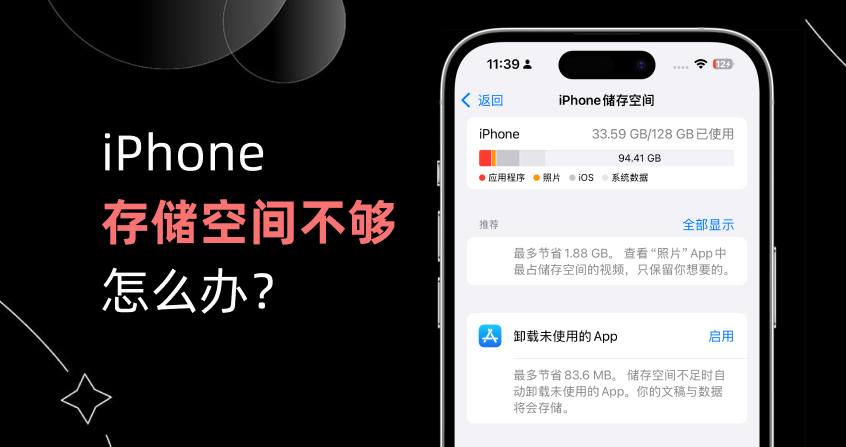
照片占满手机?关掉iCloud同步,立马清爽!
哎,是不是感觉手机存储空间老是告急,一看相册占了大半?特别是开了iCloud照片同步后,照片视频全往云端传,手机本地还得留一份,空间能不紧张吗?别急,今天就来教你怎么关掉iPhone 13上的iCloud照片同步,操作超简单,跟着我一步步来,马上就能搞定。
第一步:打开“设置”,找到“照片”入口
首先,解锁你的iPhone 13,找到桌面上的【设置】图标,就是那个齿轮状的,点它。进入设置页面后,往下滑,找到【照片】选项,通常就在【相机】下面,点进去。
第二步:找到“iCloud照片”开关,关掉它
进入【照片】设置页面后,你会看到最上面有个【iCloud照片】的选项,右边是一个绿色的开关。现在这个开关是打开的,所以你的照片才会自动同步到iCloud。咱们要做的,就是点一下这个开关,把它关掉。点的时候,系统会弹出一个确认框,问你是要“从iPhone移除”还是“下载并保留原片”?这里要特别注意,如果你选“从iPhone移除”,那手机上的原始照片会被删掉,只保留iCloud上的,这样虽然能释放大量空间,但没网的时候就看不了照片了。我建议你选“下载并保留原片”,这样照片会全部下载到手机里,然后iCloud同步就关了,以后新拍的照片也不会再传上去,既安全又省心。
第三步:确认关闭,搞定!
选好之后,系统会开始处理,可能等个几秒钟,然后你再看【iCloud照片】那个开关,已经变成灰色了,说明同步已经关闭。这时候你回到相册,会发现所有照片都还在,而且以后拍照也不会再自动上传了。
避坑小贴士:关掉后,这些事要注意
关掉iCloud照片同步后,你手机里的照片就不会再备份到iCloud了,要是手机丢了或者坏了,照片可能就没了。所以,建议你定期用电脑或移动硬盘备份一下照片。另外,如果你之前开了“优化iPhone储存空间”,关掉同步后,系统会自动下载原图到手机,可能会需要一些时间和流量,最好在WiFi环境下操作。
好啦,就是这么简单,跟着这几步,你的iPhone 13就再也不会偷偷把照片传到iCloud了。如果你还有其他关于iPhone使用的小问题,欢迎常来苹果之家看看,这里有很多实用教程等着你!