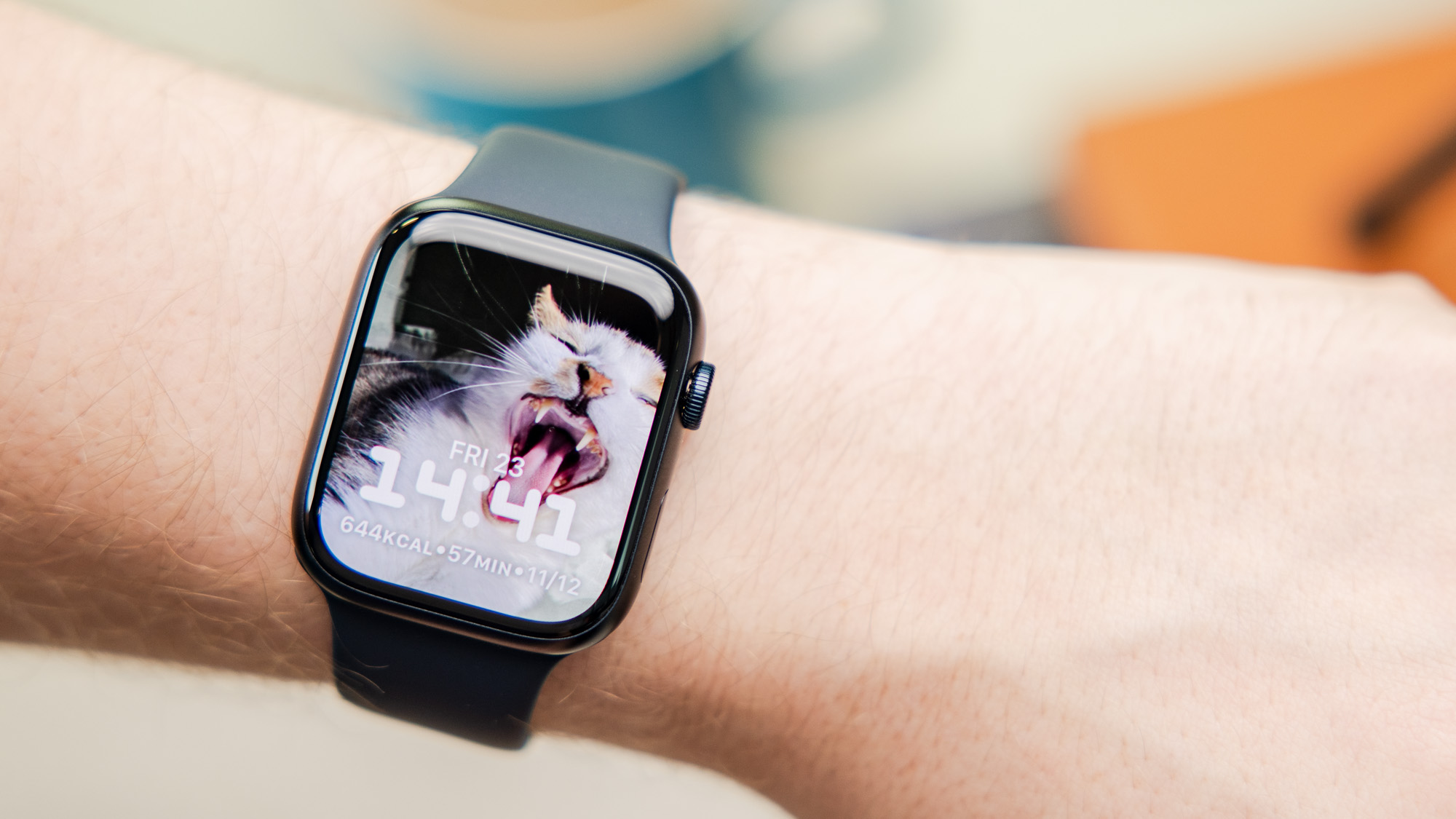
Apple Watch Series 8的运动历史记录查看与健身数据导出方法。通过iPhone的健身App或Watch上的体能训练App查看历史记录,使用健康App导出XML数据,或通过第三方工具导出CSV格式。

如何查看Apple Watch Series 8的运动历史记录?
Apple Watch Series 8会自动记录你的运动数据,包括跑步、步行、游泳、瑜伽等多种体能训练。要查看这些运动历史记录,你可以通过以下两种方式:
方法一:在Apple Watch上直接查看
1. 按下Apple Watch的数码表冠,进入主屏幕。
2. 找到并点击体能训练App(图标是一个跑步的小人)。
3. 在体能训练App中,向下滚动到历史记录部分,这里会显示你最近的训练列表。点击任意一次训练,可以查看详细信息,如:运动时长、消耗卡路里、平均心率、配速等。
4. 如果你想要查看更早的记录,可以向下滚动到底部,点击显示更多。
方法二:在iPhone上的健身App中查看
1. 打开iPhone上的健身App(图标是一个彩色的圆环)。
2. 点击底部导航栏的摘要标签,然后在页面中间找到趋势区域,这里会显示你的运动概况。
3. 要查看详细的运动历史,点击显示更多,或者直接点击底部的历史记录标签。
4. 在历史记录页面,你可以按周、月、年查看运动数据,也可以点击右上角的日历图标,选择特定日期查看。
5. 点击某一天的训练条目,可以查看该次训练的详细数据,包括路线地图(如果开启了GPS)、心率区间、配速图表等。
如何导出Apple Watch Series 8的健身数据?
如果你需要将运动数据导出到其他应用或进行备份,可以通过以下步骤:
方法一:通过健康App导出原始数据(XML格式)
1. 在iPhone上打开健康App(图标是一个红色的心形)。
2. 点击右上角的个人头像,进入个人资料页面。
3. 向下滚动,找到导出所有健康数据选项,点击它。
4. 系统会提示你导出数据,点击导出,然后选择保存位置(如文件App或通过邮件发送)。导出的文件是一个.zip压缩包,解压后得到一个export.xml文件,里面包含了所有健康数据,包括运动记录。
方法二:通过第三方App导出CSV格式
1. 在App Store中搜索并安装支持导出Apple Watch数据的第三方应用,例如Health Auto Export或QS Access。
2. 打开该应用,授权访问健康数据。
3. 选择你想要导出的数据类型(如体能训练),然后选择日期范围。
4. 点击导出,通常可以导出为CSV或Excel格式,方便在电脑上分析。
注意:导出数据时,确保你的Apple Watch和iPhone已同步,并且健康App中已经包含了完整的运动记录。
常见问题与技巧
Q:为什么我在健身App中看不到某些训练?
A:确保你的Apple Watch在训练时开启了体能训练App的记录。如果训练未自动检测,可以手动在体能训练App中选择训练类型开始记录。另外,某些第三方App(如Strava)记录的运动可能不会直接显示在健身App中,但会同步到健康App。
Q:如何删除不需要的运动记录?
A:在iPhone的健身App中,点击历史记录中的某次训练,然后向左滑动,点击删除。或者进入健康App,在浏览标签中找到体能训练,点击具体条目后向下滚动,点击删除所有数据。
Q:运动数据多久同步一次?
A:通常Apple Watch会在连接iPhone时自动同步数据。如果你发现数据缺失,可以手动打开Watch App,点击通用 > 同步,或者重启设备。
通过以上方法,你可以轻松查看和管理Apple Watch Series 8的运动历史记录。如果需要更深入的数据分析,导出数据后使用Excel或专业工具进一步处理。
更多Apple Watch使用技巧,尽在苹果之家。本文标题Apple Watch Series 8如何查看运动历史记录_S8健身App数据导出,希望能帮助你更好地利用你的手表。