iPhone 14锁屏文字颜色与字体自定义教程,通过iOS 16锁屏编辑功能,轻松修改时间、日期的颜色和字体样式,实现个性化锁屏美化,步骤清晰,适合新手操作。
iPhone 14 的锁屏界面终于可以自由定制了!从 iOS 16 开始,苹果开放了锁屏编辑功能,你可以轻松修改时间的颜色、字体,甚至添加小组件。本教程将手把手教你如何设置锁屏文字颜色与字体,让你的 iPhone 14 与众不同。
第一步:进入锁屏编辑模式
点亮屏幕,长按锁屏界面(注意:需要按压或长按屏幕,直到出现“自定”按钮)。如果是首次设置,可能需要先解锁进入桌面,再锁屏后操作。长按后,屏幕会进入编辑状态,底部出现“自定”和“+”号按钮。
第二步:选择锁屏壁纸
点击“自定”按钮,进入锁屏编辑界面。你可以选择现有的壁纸方案,或者点击“+”号创建新的锁屏组合。注意:这里编辑的是当前锁屏方案,如果需要完全自定义,建议新建一个。
第三步:修改时间文字
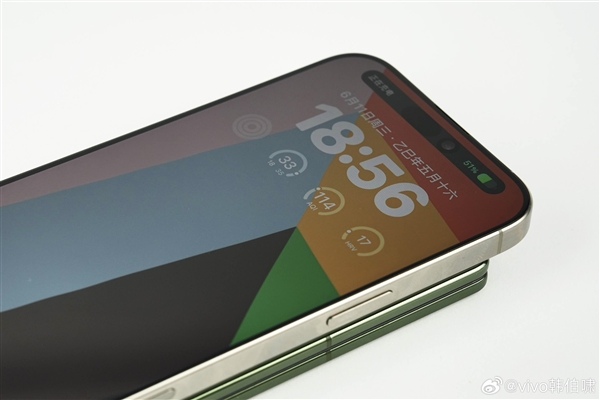
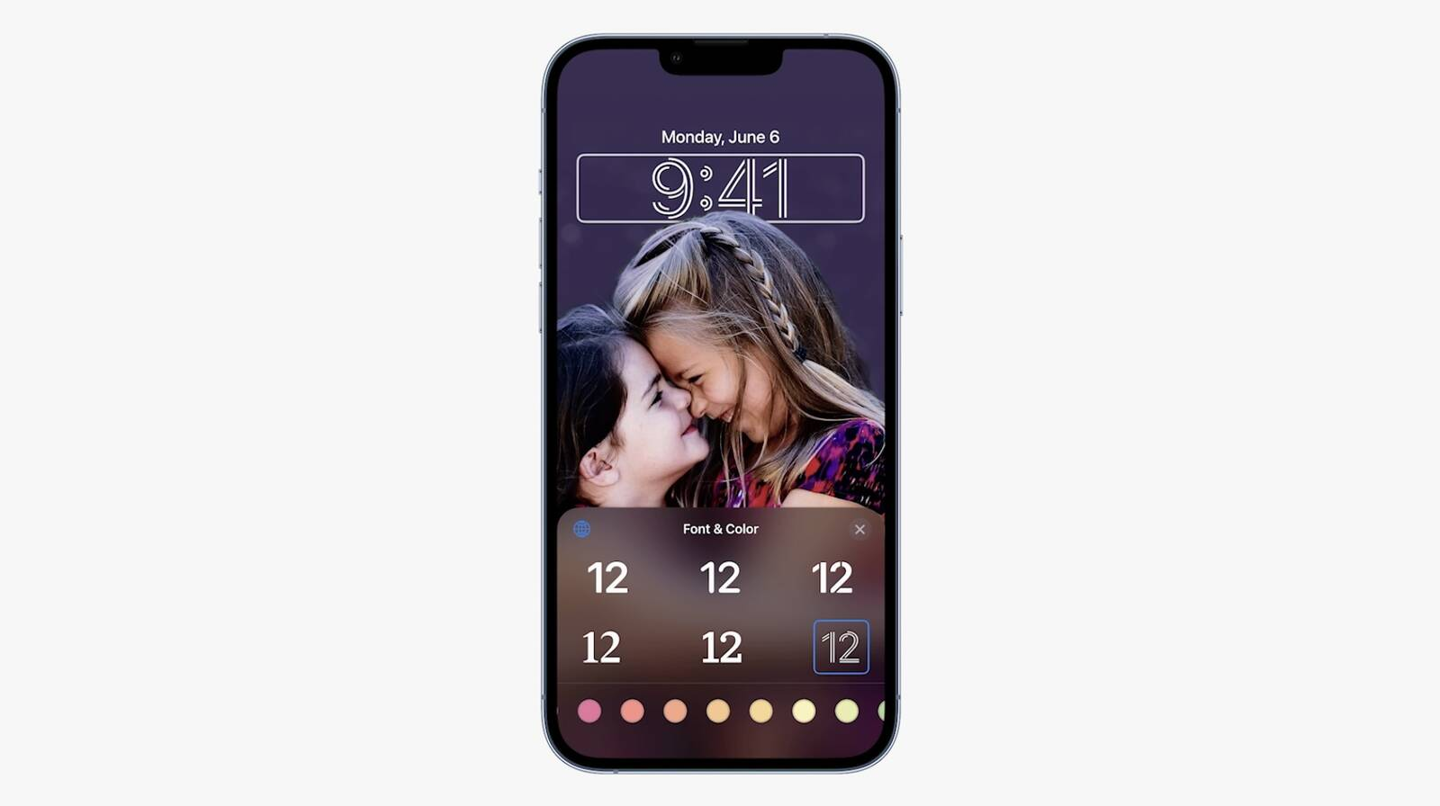
在编辑界面,点击时间区域(通常显示“上午/下午 9:41”),会弹出字体和颜色选项。底部会出现一排预设的字体样式,左右滑动可以选择不同的字体,如经典、粗体、现代等。点击字体后,时间会实时预览变化。
第四步:调整文字颜色
选择字体后,点击底部的色盘图标(彩色圆点),可以调整时间颜色。系统提供了多种预设颜色,也可以滑动色盘选择自定义颜色。注意:颜色会影响所有锁屏文字,包括日期和时间。
第五步:微调其他元素
除了时间,锁屏上的日期和小组件文字颜色也会同步变化。如果需要单独调整日期样式,在编辑界面上方点击日期,可以修改日期格式或添加日历小组件。但日期颜色只能跟随时间颜色,无法独立设置。
第六步:保存并应用
调整满意后,点击右上角的“完成”按钮。系统会询问是否应用到当前锁屏方案,点击“设为墙纸对”即可生效。如果不想保留原壁纸,也可以选择“自定主屏幕”来调整桌面壁纸。
进阶技巧:使用照片随机切换
如果想让锁屏更生动,可以在创建锁屏时选择“照片随机显示”,系统会自动轮换多张照片,并且每张照片都可以单独设置颜色和字体。注意:随机照片模式下,颜色和字体设置会统一应用于所有照片。
常见问题解答
Q:为什么我的 iPhone 14 没有锁屏编辑功能? 确保系统已更新到 iOS 16 或更高版本。在“设置”>“通用”>“软件更新”中检查更新。
Q:可以设置不同颜色给不同文字吗? 目前 iOS 16 不支持单独为日期和时钟设置不同颜色,所有文字颜色统一。但可以通过小组件实现部分颜色变化。
Q:字体样式太少,有没有更多选择? 苹果官方只提供了有限的几种字体,但未来可能会通过系统更新增加。越狱用户可安装第三方字体,但普通用户不建议。
通过以上步骤,你已经成功自定义了 iPhone 14 的锁屏文字颜色与字体。记住,锁屏美化是 iOS 16 最亮眼的功能之一,多尝试不同组合,找到最适合你的风格。更多 iPhone 技巧,请关注苹果之家。本教程标题为《iPhone 14如何设置锁屏文字颜色与字体_iPhone锁屏美化自定义教程》,由苹果之家提供,希望能帮助到每一位 iPhone 用户。