iPhone 14 自定义墙纸太难搞?其实在锁屏界面左右滑动就能快速切换预设,无需进入设置。本教程手把手教你添加多个墙纸预设,并滑动切换,简单三步搞定。
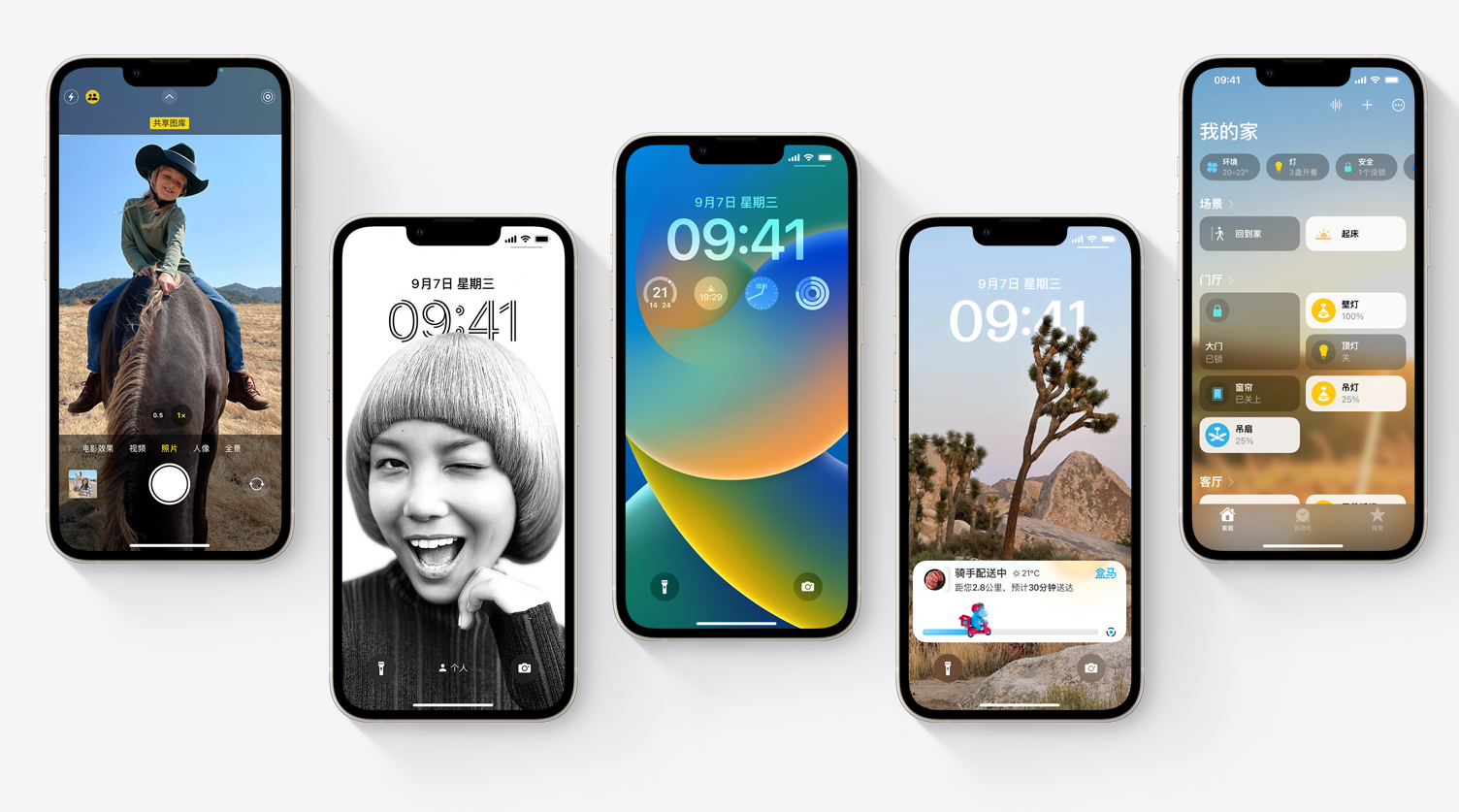
是不是觉得 iPhone 14 换墙纸特别麻烦?又要进设置,又要选照片,还得调整位置。其实苹果早就在锁屏界面藏了个快捷操作,左右一滑就能切换你提前设好的墙纸。别懵,跟着我这几步,马上就能玩转。
第一步:先添加几个墙纸预设
1. 点亮屏幕,但别解锁,长按锁屏界面空白处(大概一秒钟),直到屏幕稍微缩小并出现编辑选项。
2. 点击右下角的蓝色【+】号,选择【照片】或者【照片随机显示】。想省事的话,直接选【照片随机显示】,然后勾选你喜欢的几张照片,系统会自动帮你轮换。
3. 添加好后,点击右上角的【添加】,再选择【设为墙纸对】。这样你就有了至少两个墙纸预设了。
第二步:在锁屏界面左右滑动切换
1. 按一下电源键让屏幕熄灭,再按一下点亮,保持锁屏状态。
2. 现在,用手指在锁屏界面轻轻向左滑动,你会看到墙纸切换到了下一个预设。继续左滑,就能依次浏览你添加的所有墙纸。
3. 滑到喜欢的那个,直接按电源键锁屏再解锁,或者什么都不做,它就会自动应用为当前墙纸。想换回原来的,向右滑就行。
第三步:调整顺序或删除预设
1. 长按锁屏界面,进入编辑模式,你会看到所有预设的缩略图排列在底部。
2. 想调整顺序?按住缩略图拖动就行。想删除?上滑缩略图,再点击红色的【移除】按钮。放心,删除预设不会删除你的照片,只是移除这个墙纸组合。
3. 如果你只想保留一个墙纸,可以把其他的都删掉,这样滑动时就不会切换了。
效果验证:设置好后,锁屏时左右滑动,墙纸会流畅切换,非常跟手。如果想恢复默认,长按锁屏进入编辑,点击右下角【自定义】,再选择【墙纸】,就能重新设置。
好了,以后换墙纸再也不用去设置里翻半天了。锁屏界面一滑,心情也跟着变。更多 iPhone 小技巧,记得常来苹果之家看看。