iPad备忘录手写笔触感反馈设置教程,涵盖开启触感反馈、调节笔尖灵敏度、使用不同笔刷等步骤,优化手写体验,提升书写流畅度与真实感。
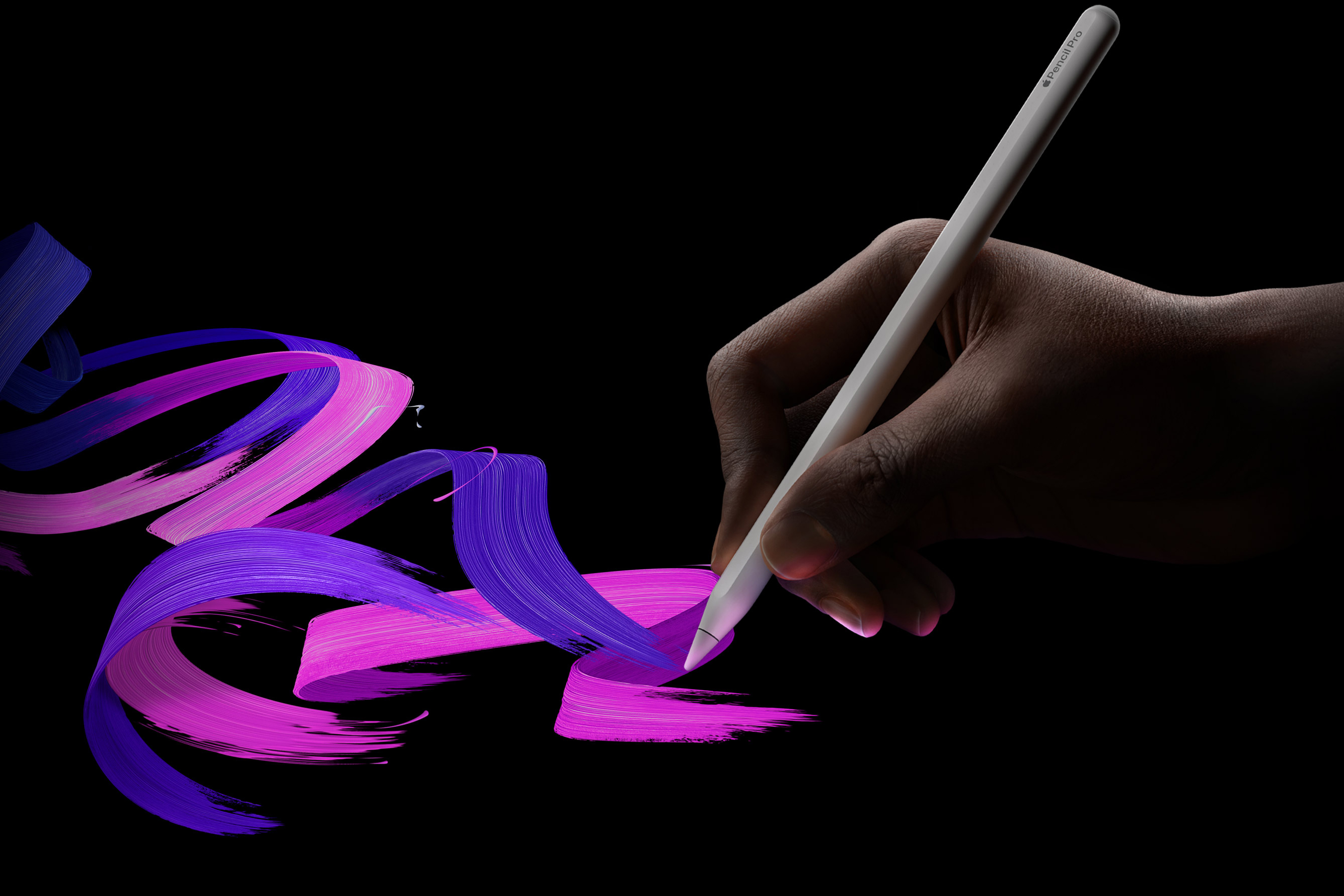
iPad备忘录手写笔触感反馈设置
iPad备忘录是苹果设备上一款强大的笔记应用,支持Apple Pencil进行手写记录。许多用户反映手写时缺乏真实感,其实是因为没有开启笔触感反馈功能。本文将详细介绍如何设置备忘录内的手写笔触感反馈,并优化手写体验,让你在iPad上书写如行云流水。
第一步:确保系统版本和备忘录更新
首先,请确保你的iPad系统已更新至iPadOS 14或更高版本,因为笔触感反馈功能在后续版本中才逐步完善。同时,检查App Store中备忘录是否有可用更新,及时更新到最新版本,以获取最佳体验。
第二步:开启触感反馈
在备忘录中,点击右上角的“...”更多按钮,选择“设置”选项。在设置菜单中,找到“触感反馈”开关,将其打开。开启后,当使用Apple Pencil书写时,iPad会提供轻微的震动反馈,模拟真实纸笔的触感,提升书写沉浸感。
第三步:调节笔尖灵敏度
在“设置”中,还可以调节“笔尖灵敏度”。灵敏度越高,笔尖对压力的反应越灵敏,线条粗细变化越明显。建议根据个人书写习惯调整,一般设置在中等偏上水平,既能保证流畅性,又能体现笔锋变化。
第四步:选择适合的笔刷
备忘录提供了多种笔刷,如钢笔、马克笔、铅笔等。不同笔刷的触感反馈效果不同。例如,铅笔笔刷模拟了铅笔在纸上沙沙的质感,配合触感反馈,书写体验更真实。在工具栏中点击笔刷图标,选择你喜欢的笔刷,并可以调整粗细和透明度。
第五步:使用Apple Pencil的压感
Apple Pencil支持压力感应,用力按压时线条变粗,轻轻划过则线条纤细。在备忘录中,确保“压力感应”已开启。这样在书写时,通过控制力度就能实现自然的笔触变化,配合触感反馈,让手写更加生动。
第六步:优化书写流畅度
如果书写时感觉延迟或卡顿,可以尝试以下优化:关闭“减弱动态效果”功能(在系统设置>辅助功能>动态效果中),减少动画效果;同时,关闭“降低透明度”选项,提高渲染性能。此外,确保Apple Pencil电量充足,蓝牙连接正常。
第七步:校准Apple Pencil
如果笔触感反馈不准确,可以尝试重新配对Apple Pencil。在系统设置中,找到蓝牙,忽略Apple Pencil设备,然后重新插入iPad进行配对。配对完成后,系统会重新校准,提升笔触精准度。
第八步:使用第三方笔记应用对比
若备忘录的触感反馈仍不满足需求,可尝试其他笔记应用,如GoodNotes、Notability等,它们提供了更丰富的笔触设置和反馈选项。但备忘录作为原生应用,优化得当也能达到理想效果。
结语
通过以上步骤,你已成功设置iPad备忘录的手写笔触感反馈,并进行了手写感优化。现在,你可以在iPad上享受更真实、流畅的手写体验。更多iPad使用技巧,请持续关注苹果之家,本文《iPad怎么设置备忘录内的手写笔触感反馈_iPad手写感优化》为你详细解读,助你玩转iPad。