iPad显示缩放设置教程,通过调整显示缩放让屏幕容纳更多内容,优化大屏使用体验。分步详解操作路径,适配新手用户,涵盖标准与放大模式对比及适用场景。
iPad的大屏幕一直备受喜爱,但有时默认的显示设置可能无法充分利用屏幕空间。通过调整显示缩放,你可以让屏幕容纳更多内容,无论是浏览网页、处理文档还是分屏操作,都能更高效。本教程将为你详细讲解如何设置,即使是新手也能轻松掌握。
一、什么是显示缩放?
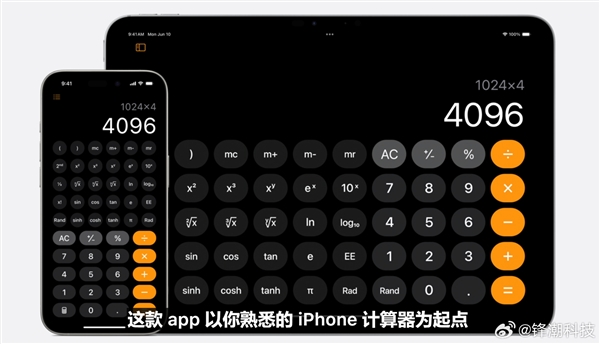
显示缩放是iPad提供的一项显示调节功能,它允许你改变界面元素的显示大小。简单来说,它有两种模式:标准和放大。标准模式显示更多内容,图标和文字较小;放大模式则让图标和文字更大,但显示的内容会减少。对于大屏优化,我们通常推荐使用标准模式,以容纳更多信息。
二、如何找到显示缩放设置?
首先,打开iPad的“设置”应用,这是一个齿轮图标。在设置列表中,找到并点击“显示与亮度”选项。这里汇集了所有与屏幕显示相关的设置。在“显示与亮度”页面中,你会看到“显示缩放”选项,点击进入即可进行设置。
三、调整显示缩放的具体步骤
进入“显示缩放”页面后,你会看到两个选项:“标准”和“放大”。选择“标准”模式,然后点击右上角的“完成”按钮。此时,iPad会重新启动屏幕显示,应用新的设置。切换后,你会发现主屏幕图标和文字变小,但能显示更多的应用和内容。如果你觉得图标太小,可以随时回到此设置,选择“放大”模式来恢复更大的显示。
四、不同机型与系统版本的注意事项
需要注意的是,并非所有iPad机型都支持显示缩放功能。此功能适用于iPad Pro(所有型号)、iPad Air(第3代及后续机型)、iPad(第5代及后续机型)以及iPad mini(第5代及后续机型)。同时,确保你的iPad系统已更新至较新版本,因为旧版本可能没有此选项。如果你找不到“显示缩放”,可以检查系统更新。
五、显示缩放的实用场景
调整显示缩放后,你可以更高效地利用大屏幕。例如,在分屏多任务时,标准模式能同时显示两个完整的应用界面,无需频繁缩放。在浏览网页或阅读文档时,一屏能容纳更多文字,减少滚动次数。对于经常使用表格或编辑长文本的用户,这种设置能显著提升工作效率。
六、其他相关优化建议
除了显示缩放,你还可以在“显示与亮度”中调整文字大小,进一步自定义阅读体验。如果你觉得标准模式下的文字太小,可以单独增大文字大小,而无需切换到“放大”模式。此外,开启“粗体文本”也能让文字更清晰易读。这些设置与显示缩放搭配使用,能打造最适合你的大屏界面。
通过以上步骤,你已经成功设置了iPad的显示缩放,让屏幕容纳更多内容。这一调整对于大屏优化非常实用,无论是工作还是娱乐,都能获得更好的视觉体验。如果你在操作过程中有任何疑问,或者想了解更多iPad的使用技巧,欢迎访问苹果之家,我们专注于分享iPad的实用教程。本文标题为“iPad怎么设置系统的显示缩放以容纳更多内容_iPad大屏优化”,希望对你有所帮助。记得将你的iPad调至最佳状态,享受大屏带来的高效与乐趣。