iPhone 13 设置家人共享,只需几步就能开启,之后全家共享已购 App、iCloud 存储等,避免重复购买,节省开支。本教程手把手教你创建家庭组、邀请成员、设置购买共享,并附上避坑贴士。
你是不是也遇到过这种情况:家里好几部 iPhone,想装同一个付费 App,却要买好几份?或者家人买了 iCloud 存储,你这边又得单独买?其实苹果早就给你想好招了——家人共享。开启之后,一个人买,全家都能用,这钱省得可不是一星半点。别急,跟着我这几步,马上就能搞定。
第一步:创建家庭组(发起人操作)
1. 拿起你的 iPhone 13,打开【设置】,就是那个齿轮图标。
2. 在设置页面最顶上,你会看到你的头像和名字,点它。
3. 进去之后,找到【家人共享】这个选项,点一下。
4. 这时候屏幕会显示“开始使用家人共享”,直接点【开始使用】。
5. 接着系统会问你要开启哪些共享功能,比如“购买项目共享”“位置共享”等等。第一次设置,建议全选,之后也能随时改。点【继续】。
6. 系统会提示你确认自己的 Apple ID,点【继续】,然后设置你的共享方式。这里选【使用家人共享】就行。
7. 最后,系统会问你“是否邀请家庭成员”,先别急,咱们先把家庭组建好,点【不,稍后】。这样你的家庭组就创建好了。
第二步:邀请家人加入
1. 还是在【设置】 > 【家人共享】里,你会看到“添加家庭成员”的按钮,点它。
2. 有两种邀请方式:一种是“邀请他人”,你可以通过信息、邮件或者隔空投送发邀请链接;另一种是“亲自输入对方的 Apple ID 和密码”,适合家人就在你身边。我推荐用第一种,方便。
3. 选好方式后,输入家人的 Apple ID(就是他们的邮箱或手机号),点【发送】。对方会收到一条邀请,他同意后,就自动加入你的家庭组了。
4. 重复这个操作,把所有家人都加进来。最多可以加 6 个人,包括你自己。
第三步:开启“购买项目共享”
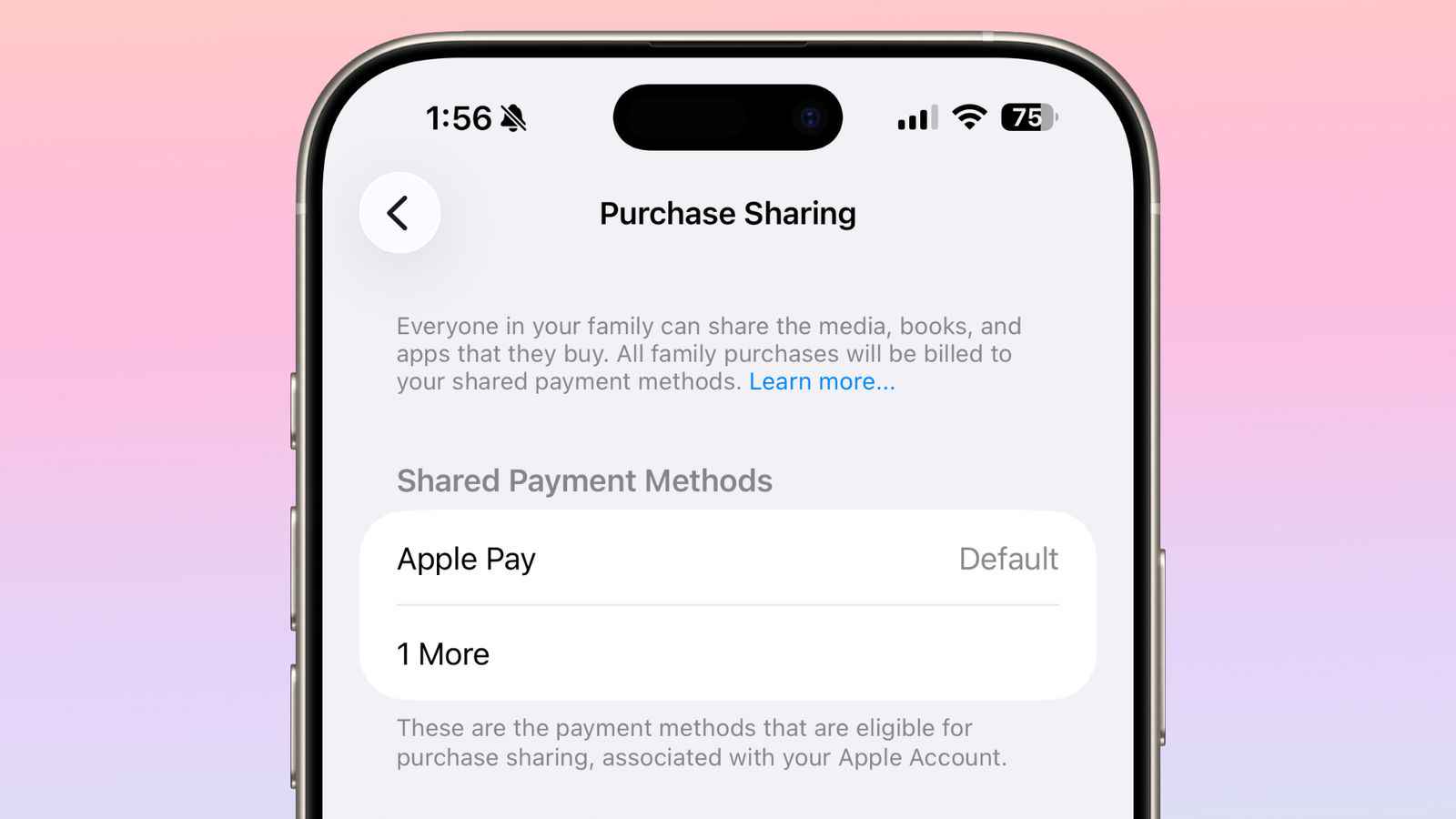
1. 家人加入后,咱们得确保“购买项目共享”是开着的。回到【设置】 > 【家人共享】,点【购买项目共享】。
2. 进去后,把开关打开(绿色状态)。
3. 然后点【设置共享付款方式】,这里要绑定一张信用卡或者借记卡,以后所有家人的购买都会从这个卡里扣钱。别担心,只有你(组织者)能修改付款方式,家人只能买东西,不能乱动。
4. 确认好付款方式后,系统会问“共享购买项目”,选【共享】。这样,你和家人买过的 App、电影、音乐、图书,就都能互相看到了。
第四步:让家人下载你买过的 App
1. 现在,让你的家人打开 App Store,点右上角的头像。
2. 在账户页面,点【已购项目】。
3. 你会看到上面有两个标签:“我的购买”和“家庭购买”。点【家庭购买】,就能看到你买过的所有 App 了。
4. 他们想下载哪个,直接点旁边的下载图标就行,不用再付钱。
5. 提醒一下,如果某个 App 是免费下载的,那就不存在共享问题;但如果是付费的,只要是你买的,他们就能免费下。
效果验证与避坑贴士
设置完后,你可以让家人去 App Store 看看“已购项目”里有没有你买的付费 App。如果有,说明成功了。另外注意:如果某个人退出了家庭组,他就不能再用共享的 App 了,但已经下载的还能用。还有,如果你开了“购买项目共享”,那么所有人的购买都会从你的卡上扣钱,所以一定要跟家人说清楚,别乱买。
结尾互动
好了,就这么简单,iPhone 13 怎么设置家人共享?开启后可免重复购买 App 节省开支,你学会了吗?如果还有疑问,欢迎来苹果之家找我,咱们一起玩转 iPhone。