iPhone 14 屏幕突然点不动?别慌,可能是系统假死。本文手把手教你使用强制重启快捷键(音量+、音量-、侧边键)快速恢复,无需刷机,不丢数据,简单几步解决。

屏幕突然没反应?别急着送修,先试试这招
哎呀,iPhone 14 用着用着,屏幕突然点不动了,滑也没反应,按 Home 键(虽然它没有)也没用,是不是瞬间就慌了?别急,这大概率是系统假死,不是硬件坏了。跟着我做下面几步,马上就能解决,不用花一分钱,也不用跑售后。
强制重启,iPhone 14 的“一键复活”
这个方法适用于所有 iPhone 14 系列,包括 14、14 Plus、14 Pro 和 14 Pro Max。记住,强制重启和普通关机不一样,它不会清除你的数据,只是把卡死的系统强制拉回来,所以放心大胆操作。
具体步骤:
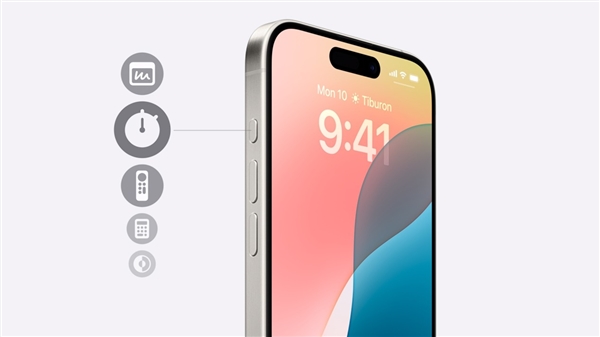
1. 先找到手机左侧的【音量+】键和【音量-】键,以及右侧的【侧边电源键】。别按错哦,音量键在左边,电源键在右边。
2. 快速按下并松开【音量+】键,注意是“快速”按一下,不用长按。
3. 紧接着快速按下并松开【音量-】键,同样是快速按一下。
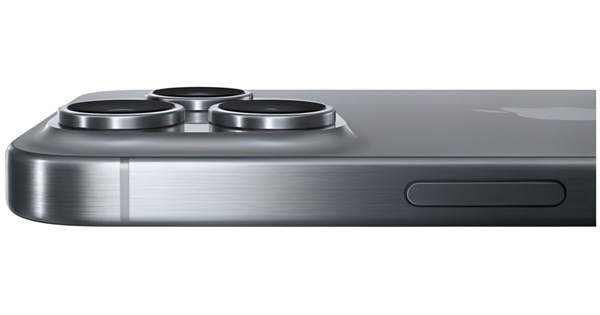
4. 最后,长按右侧的【侧边电源键】,一直按着不要松手,直到屏幕上出现 Apple 标志。
5. 看到苹果标志后,松开电源键,手机就会自动重启,等它开机就恢复正常了。
整个过程大概 10 秒左右,如果第一次没成功,等手机完全黑屏后再试一次,注意按键顺序一定要对。
验证效果与避坑指南
强制重启后,屏幕应该能正常触摸了,App 也都还在,就像什么都没发生过一样。如果重启后还是点不动,那可能是硬件问题,建议联系 Apple 支持。
另外,这个操作不会清除任何数据,放心。但如果你经常遇到屏幕失灵,可能是系统 bug 或某个 App 冲突,可以试试更新 iOS 系统,或者检查最近装的 App。
好了,下次再遇到 iPhone 14 屏幕失灵,别慌,先强制重启试试。更多实用技巧,记得关注“苹果之家”哦!