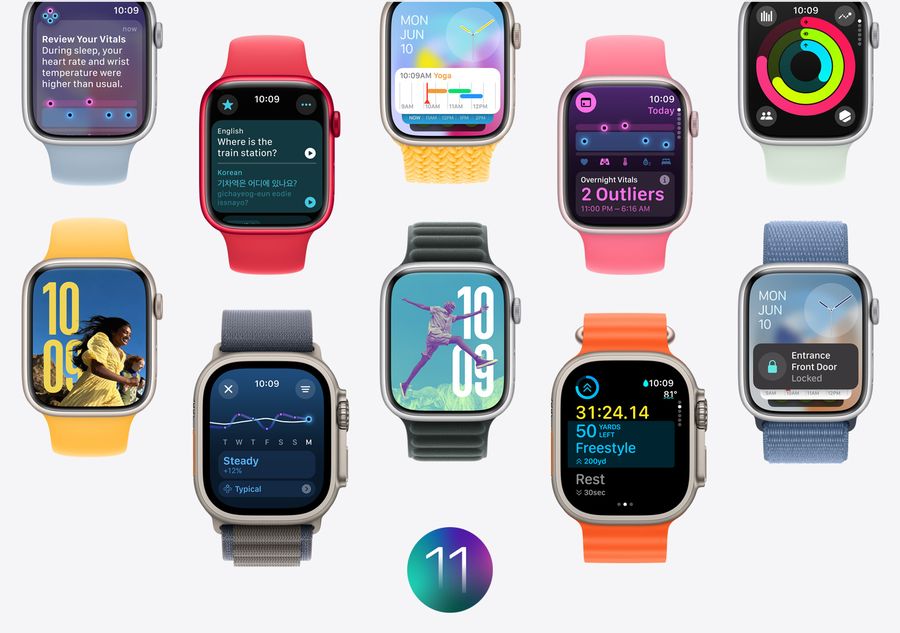
Apple Watch SE 2 支持自定义体能训练界面,本文分步讲解如何添加、排序和显示心率、配速等数据,并设置运动数据看板,让训练数据一目了然。
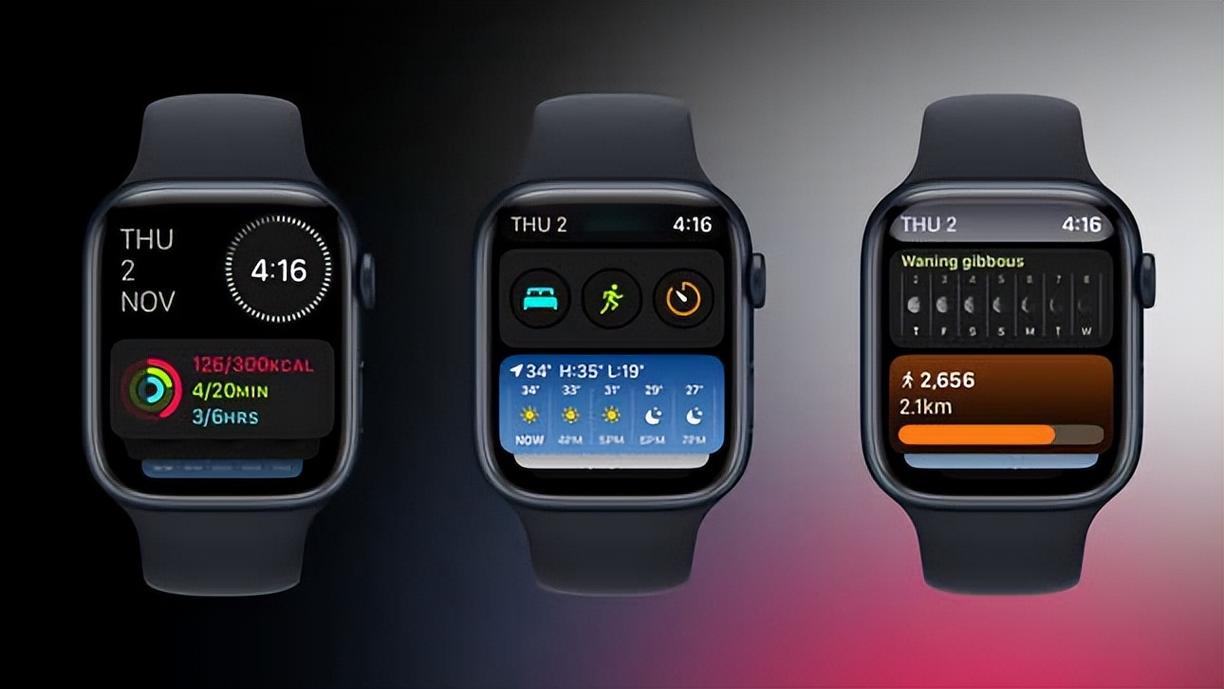
Apple Watch SE 2 自定义体能训练界面数据
Apple Watch SE 2 是一款功能强大的运动手表,但很多新手用户不知道如何自定义体能训练界面,导致训练时无法快速查看关键数据。其实,通过简单的设置,你可以让手表显示心率、配速、距离等数据,并调整它们的排列顺序。
一、进入体能训练设置
首先,按下手表侧边按钮(数码表冠下方),打开App列表,找到并点击体能训练应用(绿色图标,带有跑步小人)。进入后,你会看到多种训练类型,如户外跑步、室内跑步、户外单车等。选择你常用的训练类型,例如“户外跑步”,然后点击旁边的“...”图标(更多操作)。
二、自定义训练视图
点击“...”后,选择“偏好设置”,接着点击“训练视图”。在这里,你会看到多个视图选项,如“活动”、“分段”、“高度”等。点击“编辑”按钮(右上角),你会看到当前显示的指标列表,每个指标右侧有红色减号和绿色加号。点击减号可以移除不需要的指标,点击加号可以添加新指标。添加指标时,从列表中选择,例如“心率”、“当前配速”、“平均配速”、“距离”、“时长”等。添加完成后,点击“完成”。
三、调整指标顺序
在编辑状态下,你可以长按某个指标右侧的三条横线图标,然后上下拖动来调整顺序。将你最关心的指标放在最上面,这样在训练时,抬腕即可看到。比如,如果你更关注心率,就把“心率”拖到第一行。
四、设置运动数据看板
除了训练视图,你还可以设置运动数据看板,即在训练时显示多个指标的大字版。在“训练视图”中,选择“运动数据看板”选项(如果存在)。如果找不到,可以返回“偏好设置”检查是否有“显示看板”开关。开启后,训练时手表会显示一个包含多个指标的大字界面,方便你在运动时快速读取。
五、使用分段和自动暂停
在“偏好设置”中,你还可以开启“分段”功能,这样每公里或每英里会自动分段记录。同时,可以开启“自动暂停”,当你停下时自动暂停计时,继续运动时自动恢复,适合红绿灯较多的跑步路线。
六、同步到iPhone查看详细数据
训练结束后,你的数据会自动同步到iPhone上的“健身”App。在“健身”App中,你可以查看详细的图表和趋势,包括心率区间、配速变化等。如果你需要导出数据,可以使用第三方应用如“Strava”或“Keep”,在Apple Watch的“体能训练”设置中关联这些应用。
七、快捷操作技巧
在训练时,你可以旋转数码表冠切换不同的数据页面。默认情况下,旋转表冠会切换“活动”、“分段”、“高度”等视图。你可以在“训练视图”中自定义这些页面,只保留你需要的。另外,在训练中,长按屏幕可以快速暂停或结束训练,无需点击侧边按钮。
八、常见问题与解决
问题1:为什么我的手表没有“训练视图”选项?
请确认你的Apple Watch SE 2已更新到最新watchOS系统,因为旧版本可能不包含此功能。
问题2:自定义后,下次训练为什么又变回默认了?
自定义设置会保存,但如果你更换了训练类型,需要为每种训练类型单独设置。例如,户外跑步和室内跑步的视图是独立的。
问题3:如何恢复默认设置?
在“训练视图”编辑界面,滑动到最底部,点击“恢复默认”即可。
九、总结
通过以上步骤,你可以轻松自定义Apple Watch SE 2的体能训练界面,让每次训练都高效且舒适。记住,设置的关键在于找到“偏好设置”和“训练视图”,并利用编辑功能调整指标。如果你在操作中遇到问题,可以查看手表上的“提示”应用或访问苹果官网支持。
最后,感谢你阅读本篇教程,更多Apple Watch技巧请关注苹果之家。本文标题《Apple Watch SE 2如何自定义体能训练界面数据_苹果手表运动数据看板设置》已为你详细解答,希望你在运动中获得更好的体验。