Apple Watch Series 10静音模式开启指南:通过控制中心快速静音、调整音量,或使用静音开关。详细步骤与技巧,让您轻松管理手表声音,避免打扰。
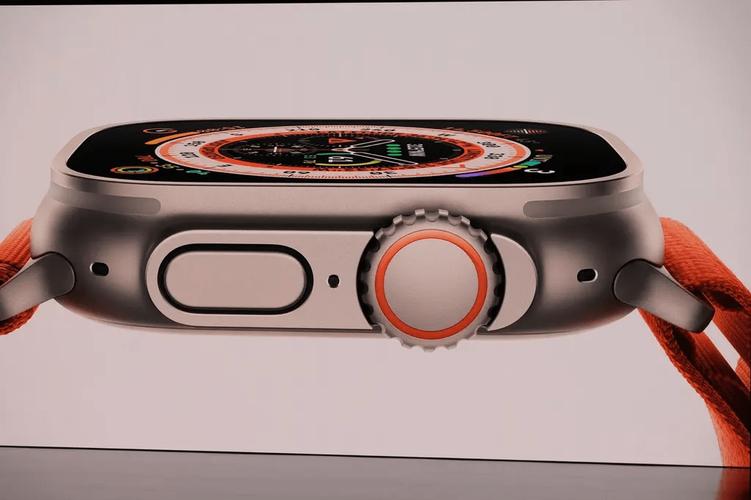
Apple Watch Series 10 作为苹果最新的智能手表,功能强大,但许多新手用户可能不清楚如何快速开启静音模式。本文将为您详细介绍通过控制中心进行声音设置的方法,让您轻松掌握静音技巧。
一、了解静音模式的作用
静音模式是 Apple Watch 的一项基础功能,开启后,手表将不会发出提示音,但触感反馈(如震动)依然保留。这适用于会议、课堂或需要安静的场合,避免打扰他人。Series 10 的静音模式与以往机型类似,但控制中心的操作略有优化。
二、通过控制中心开启静音模式
控制中心是 Apple Watch 上快速访问常用设置的入口。以下是具体步骤:
步骤1:在表盘界面,从屏幕底部向上滑动,即可打开控制中心。您会看到一排图标,包括电池、Wi-Fi、蓝牙等。
步骤2:找到铃铛图标,它通常位于控制中心的上方区域。点击该图标,图标会变为带有斜线的状态,表示静音模式已开启。同时,手表会轻微震动确认操作。
步骤3:若要关闭静音,再次点击铃铛图标即可。
此外,您还可以在控制中心长按铃铛图标,快速进入声音设置界面,进一步调整音量或切换触感提醒。
三、使用静音开关(侧边按钮)
除了控制中心,Series 10 的侧边按钮也提供了快捷的静音开关。按下侧边按钮(表冠下方)可打开控制中心,但如果您希望更快速静音,可以按一下侧边按钮,然后滑动屏幕上的静音滑块。不过,最直接的方法是使用控制中心的铃铛图标。
四、调整声音与触感设置
如果您想更细致地控制声音,可以在设置中进行调整。在表盘上点击设置(齿轮图标),选择声音与触感。在这里,您可以:
- 调节音量:拖动滑块调整提示音的音量,或者开启“静音模式”开关。
- 触感提醒:选择“强”或“弱”来改变震动强度。
- 覆盖静音模式:开启后,即使静音模式开启,闹钟和提醒仍会响起。
这些设置让您可以根据个人喜好定制声音体验。
五、常见问题与技巧
1. 静音后没有震动?检查“触感提醒”是否开启,如果关闭,则静音后无任何反馈。
2. 快速静音技巧:在控制中心点击铃铛图标后,可以立即静音,但如果您希望静音时也屏蔽来电,可以同时开启“勿扰模式”。
3. 控制中心自定义:您可以在设置中编辑控制中心,添加或删除图标,但铃铛图标默认存在。
4. 误触静音?如果担心误触,可以在设置中关闭“控制中心在应用中访问”选项,但这样会降低便利性。
六、总结与建议
掌握 Apple Watch Series 10 的静音模式是基础操作,通过控制中心即可快速完成。建议新手用户多尝试控制中心的其他功能,如手电筒、剧院模式等,提升使用效率。
苹果之家 提醒您:如果您在使用中遇到问题,欢迎访问我们的网站获取更多教程。本文标题为 Apple Watch Series 10如何开启静音模式_Apple Watch控制中心声音设置,希望您能轻松上手。