iPhone 13 剪贴板总被 App 偷偷读取?担心敏感信息泄露?本教程教你用快捷指令一键清空剪贴板,操作简单,无需越狱,附详细步骤和避坑技巧,保护你的隐私安全。
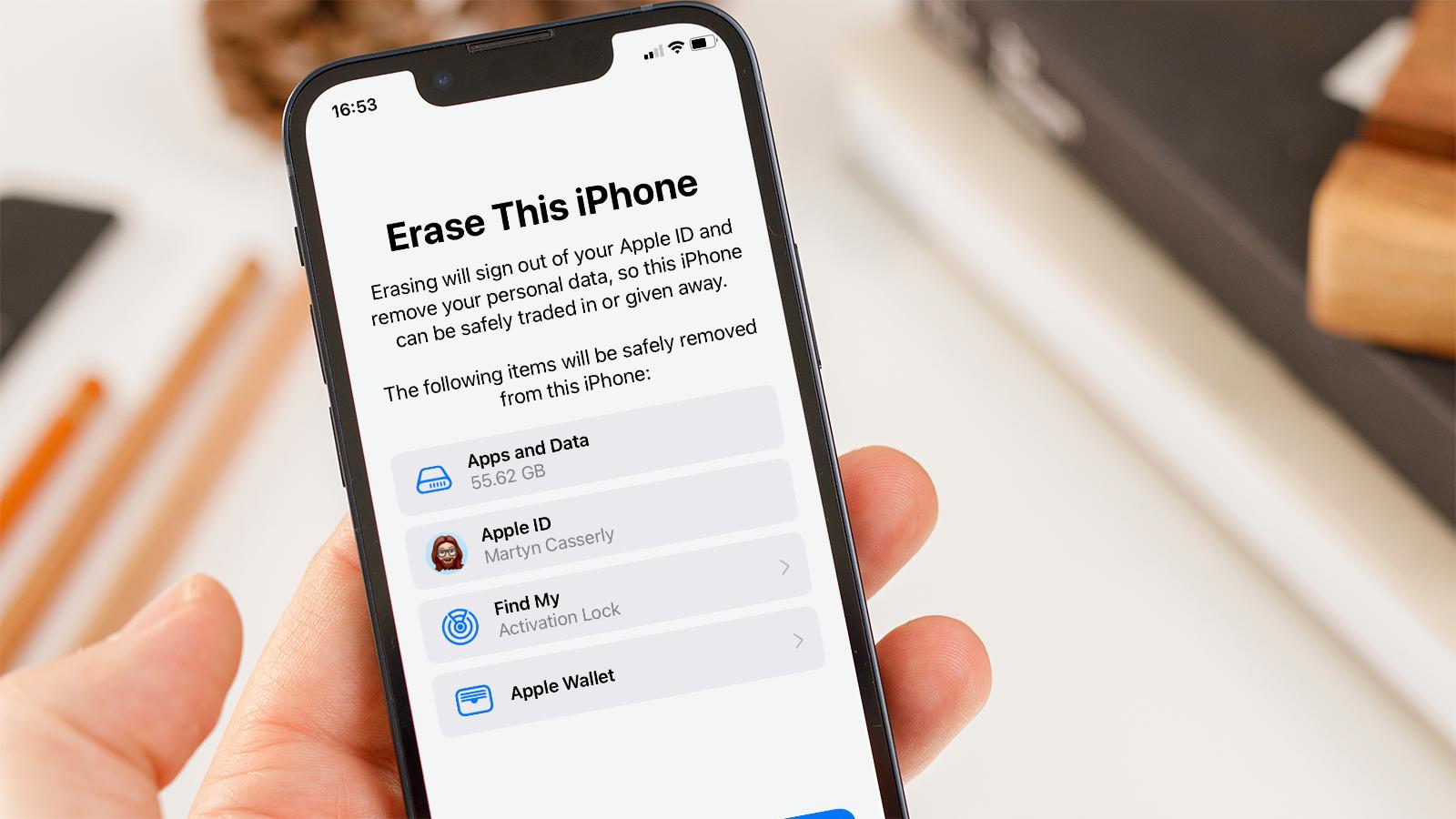
剪贴板被偷看?别慌,一招搞定
你是不是也遇到过这种情况:刚复制了一段银行卡号或验证码,打开某个 App 就弹出“读取剪贴板”的提示,心里顿时一紧?iPhone 的剪贴板确实容易被 App 在后台偷看,敏感信息就这么被暴露了。别担心,今天教你用快捷指令一键清空剪贴板,以后复制完敏感内容,随手一点就干净了,超简单!
准备工作:找到快捷指令 App
首先,你的 iPhone 13 上要有一个叫【快捷指令】的 App,它是苹果自带的,如果找不到,就在主屏幕下拉搜索“快捷指令”,或者去 App Store 重新下载,免费的。
创建一键清除剪贴板的快捷指令
1. 打开【快捷指令】App,点击右上角的 + 号,选择【新建快捷指令】。
2. 点击【添加操作】,在搜索框里输入“剪贴板”,然后点击搜索结果中的 “获取剪贴板” 这个动作。
3. 接着,再点击下方的搜索框,输入“替换文本”,选择 “替换文本” 操作(注意是“替换”不是“查找”)。
4. 在“替换文本”的设置里,第一行“输入”不用管,第二行“查找”留空,第三行“替换为”也留空,然后点击“展开更多”,把 “正则表达式” 这个开关打开。
5. 最后,再添加一个 “存储到剪贴板” 的操作,这样整个流程就完整了。
6. 点击右下角的播放按钮测试一下,如果运行后剪贴板内容被清空,就说明成功了。
把快捷指令放到主屏幕,一键触发
每次打开快捷指令 App 再运行太麻烦,我们把它加到主屏幕,以后点一下图标就能清除。
1. 在快捷指令的详情页,点击右上角的 “设置” 图标(长得像滑块),或者直接长按指令选择“编辑”。
2. 在设置里,找到 “添加到主屏幕”,点击它。
3. 你可以给这个快捷指令起个名字,比如“清除剪贴板”,图标可以选个醒目的颜色,然后点击“添加”。
4. 这样主屏幕上就多了一个快捷指令图标,以后复制完敏感信息,点一下这个图标,剪贴板就干干净净了。
进阶玩法:让 Siri 帮你清空
如果你懒得动手,可以直接喊 Siri。在快捷指令的详情页,点击“设置”里的 “Siri”,然后录一个短语,比如“清除剪贴板”。之后只要对 Siri 说“清除剪贴板”,它就会自动运行这个指令,是不是很酷?
避坑小贴士
第一次运行快捷指令时,系统会弹窗询问“是否允许快捷指令访问剪贴板”,一定要点 “允许”,否则指令无法生效。另外,这个指令只是清空剪贴板,不会影响你的照片、文件等任何数据,放心用。
写在最后
好了,以上就是 iPhone 13 怎么快速清理剪贴板?使用快捷指令一键清除剪下的敏感信息的全部内容。设置好之后,再也不用担心剪贴板里的秘密被偷看了。如果觉得好用,记得分享给身边的朋友,关注苹果之家,更多实用小技巧等你来学!