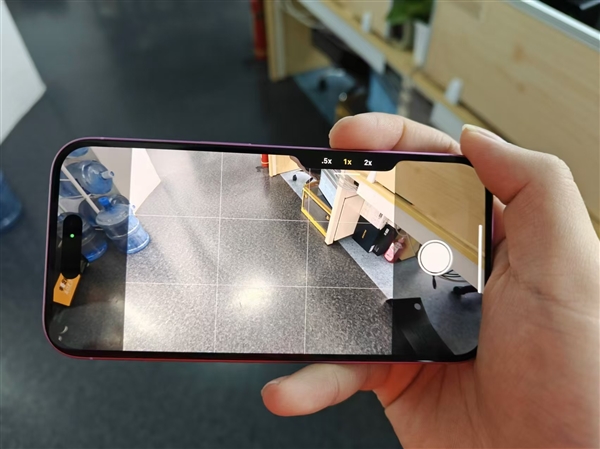
iPhone 13 运行卡顿、频繁掉后台?无需重启或刷机,只需两步即可释放内存,让手机恢复流畅。本教程手把手教你通过辅助功能快捷键和关机重开,快速清理系统缓存,操作简单安全,新手也能轻松搞定。

iPhone 13 卡顿、掉后台,别急着换手机!
是不是最近用 iPhone 13 的时候,切个应用就发现刚才的页面重新加载了?刷个网页都感觉有点拖影?别慌,这多半是系统内存被占满了。我教你两招,不用电脑也不用下载啥软件,一两分钟就能让手机恢复顺滑,跟新买的时候一样。
第一步:用辅助功能快捷键,快速清理内存
这个功能其实是 iOS 系统里隐藏的一个小技巧,能强制刷新内存,但平时很少有人知道。咱们先把它给打开:
1. 打开【设置】,往下滑,找到【辅助功能】,点进去。
2. 在【辅助功能】页面里,往下滑,找到【触控】,点进去。
3. 在【触控】页面底部,找到【辅助功能快捷键】,点进去。
4. 在勾选列表里,勾选上【关机】这个选项(注意,不是“滑动关机”那个,就是叫“关机”)。如果你之前勾了别的,也没关系,只勾这个就行。
设置好之后,接下来咱们就实际操作一下:
1. 快速按三下侧边按钮(就是电源键),屏幕上会弹出一个菜单。
2. 在菜单里,点击【关机】按钮(注意,不是滑动关机,是点击)。
3. 这时候屏幕会进入关机界面,但别滑动那个滑块!直接点击左上角的【取消】按钮。
4. 神奇的事情发生了:你的手机屏幕会闪一下,然后回到桌面,这就说明内存已经被清理了。整个过程不会关机,只是相当于让系统刷新了一遍。
要是你发现按三下没反应,可能是你之前没设置好,或者系统版本不同,但基本路径都是这样。操作完之后,你会发现切应用明显顺滑了,也不怎么掉后台了。
第二步:定期重启,彻底释放缓存
虽然第一步能应急,但要想让手机长期保持流畅,还是得养成定期重启的习惯。很多小伙伴觉得重启太麻烦,其实很简单:
1. 长按侧边按钮和任一音量键,直到屏幕出现“滑动关机”的滑块。
2. 滑动关机,等手机完全黑屏后,再长按侧边按钮开机。
3. 开机后,你会发现手机像睡了一觉醒来,所有后台都被清空,运行特别轻快。
别担心,这样清理不会删掉你的聊天记录、照片、App 数据,它只是把系统临时文件清掉,让手机“喘口气”。
避坑小贴士
做完第一步后,如果你发现手机还是有点卡,可以再重复操作一次。另外,如果手机存储空间快满了,也会导致卡顿,可以去【设置】>【通用】>【iPhone 储存空间】看看,删掉一些不用的 App 或照片。
要是哪天你觉得手机又变卡了,就再按这两步走一遍,保证立竿见影。
好了,iPhone 13 运行太卡总掉后台?简单两步清理系统内存让手机秒回新机状态,你学会了吗?赶紧试试吧,有问题随时来苹果之家找我聊。