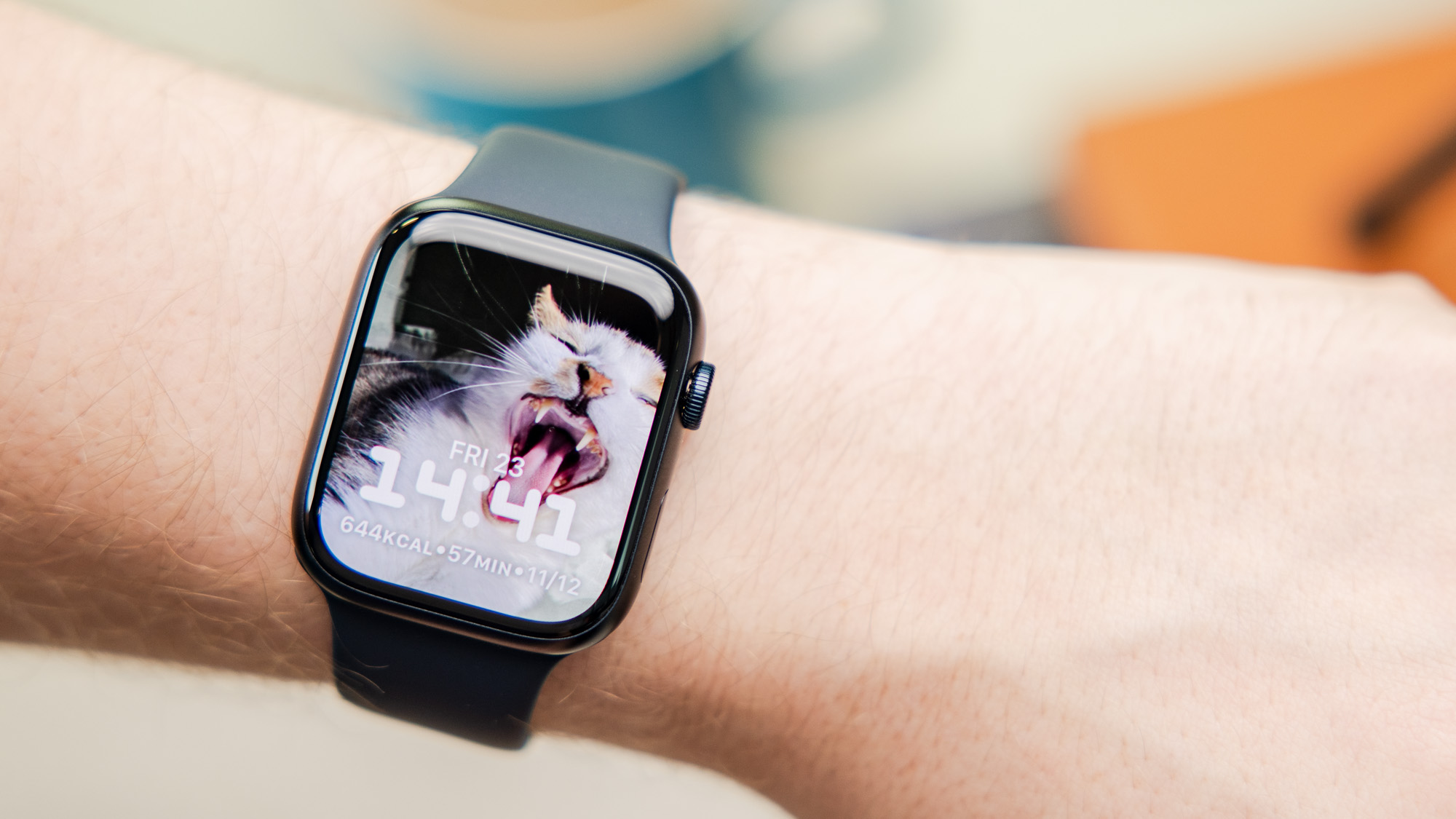
利用Apple Watch Series 10的NFC技术实现门禁卡功能,包括初始设置、卡片管理及故障排除。强调设备系统版本、门禁协议支持及日常维护要点,确保高效安全的门禁访问。

苹果手表Series 10门禁卡功能简介
苹果手表Series 10搭载了先进的NFC技术,支持将门禁卡功能集成到设备中,让用户无需携带实体卡片即可轻松进出小区、办公楼等场所。这一功能不仅提升了日常生活的便利性,还通过加密技术确保了安全性。要使用此功能,您需要确保手表已更新至最新版本的watchOS系统,并且与iPhone配对正常。
准备工作与兼容性检查
在开始设置之前,请先确认您的门禁卡是否支持NFC功能。大多数现代门禁系统都兼容,但建议咨询物业或管理员以获取准确信息。同时,检查苹果手表Series 10的电池电量,确保在设置过程中不会中断。打开iPhone上的Watch应用,进入“钱包与Apple Pay”部分,这是添加门禁卡的核心入口。
详细设置步骤指南
首先,在iPhone的Watch应用中,点击“添加卡片”按钮。选择“门禁卡”选项,系统会提示您将实体门禁卡靠近手表背面,直到NFC感应成功。这个过程通常只需几秒钟,手表会发出振动或声音提示。接下来,按照屏幕指示完成身份验证,例如输入密码或使用Face ID。设置完成后,您可以在“钱包”应用中查看和管理已添加的门禁卡。
使用技巧与注意事项
使用苹果手表Series 10进行门禁刷卡时,只需将手表屏幕靠近读卡器,距离保持在几厘米内即可。如果遇到刷卡失败的情况,尝试调整手表角度或确保读卡器区域清洁。请注意,此功能可能不适用于所有门禁系统,特别是老旧型号。为了安全起见,建议定期在“设置”中查看门禁卡状态,并避免在公共场合暴露卡片信息。如果更换门禁卡或手表,记得及时移除旧卡以避免冲突。
常见问题与故障排除
如果门禁卡无法添加,检查手表是否已启用NFC功能,并重启设备后重试。刷卡无反应时,确认读卡器是否支持NFC,或尝试重新添加卡片。电量不足可能导致功能失效,因此保持手表充电很重要。对于复杂问题,参考苹果官方支持文档或联系客服获取帮助。记住,备份您的数据以防设置过程中出现意外丢失。
以上就是关于"苹果手表Series 10门禁卡功能使用教程_S10 NFC门禁设置"的详细内容,想了解更多内容请关注"苹果之家"。