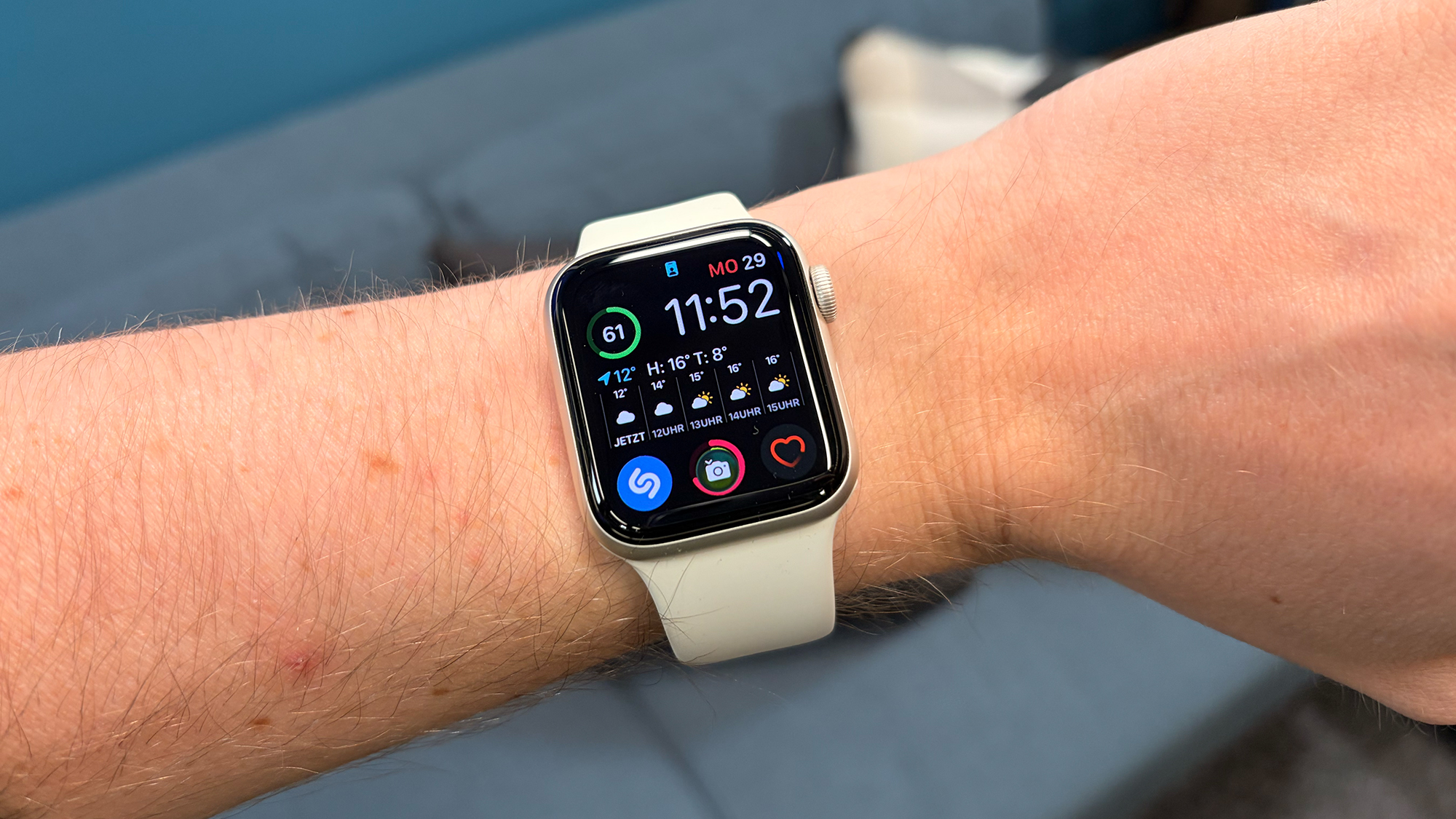
通过Apple Watch SE 2查看过去一年运动趋势图表,掌握全年活动、锻炼、站立数据,利用健康报告优化健身计划。

Apple Watch SE 2作为苹果的入门级智能手表,不仅价格亲民,健康追踪功能也相当全面。很多用户佩戴它记录日常运动,但如何查看过去一年的运动趋势图表呢?本文将一步步教你操作,让你轻松掌握自己的健康报告。
一、准备条件
要查看运动趋势,你需要确保Apple Watch SE 2与iPhone已配对,并且手机上的“健康”App已同步数据。同时,手表需要保持电量充足,并开启“健身记录”功能。
二、查看运动趋势的步骤
步骤1:打开iPhone上的“健康”App
在iPhone主屏幕上找到“健康”App(白色图标,带有红色心形),点击进入。
步骤2:进入“健身记录”板块
在健康App的底部菜单栏中,点击“浏览”标签,然后找到“健身记录”选项,点击进入。这里会显示你的活动、锻炼和站立数据。
步骤3:查看“趋势”
在“健身记录”页面,向下滑动,你会看到“趋势”区域。这里用图表形式展示了你的运动数据趋势,包括活动能量、锻炼分钟数、站立小时数等。
要查看过去一年的趋势,点击“趋势”区域右上角的“年”选项,即可切换为年度视图。此时,图表会显示过去12个月的月度平均值,并用虚线表示目标值,实线表示你的实际数据。
三、解读趋势图表
趋势图表中,每条线代表一个指标,例如活动能量(千卡)、锻炼分钟数、站立小时数。通过观察线条的走向,你可以了解自己的运动习惯是否稳定,是否达到目标。
关键点:如果线条持续高于虚线,说明你的运动表现良好;如果线条下滑,则提示你需要增加运动量。
此外,图表下方会显示“趋势总结”,用文字描述你的数据变化,例如“活动能量较90天前提升10%”。
四、生成健康报告
除了查看趋势,Apple Watch SE 2还能生成详细的健康报告。在“健康”App的“摘要”页面,点击右上角的头像,选择“健康报告”,你可以导出PDF格式的报告,包含过去一年的运动数据、心率、睡眠等。
要生成报告,点击“导出所有健康数据”,等待系统生成,然后通过邮件或AirDrop发送到电脑或打印机。
五、小贴士
1. 确保iPhone和Apple Watch的软件都是最新版本,以获得最佳体验。
2. 如果数据不完整,检查手表是否经常佩戴,以及健康App的权限设置是否允许同步。
3. 趋势图表默认显示90天,点击“年”可切换为年度视图,点击“月”可查看月度细节。
通过以上步骤,你就能轻松查看过去一年的运动趋势图表,并生成健康报告,更好地了解自己的运动成果。记住,坚持运动,健康常伴!
更多Apple Watch使用技巧,欢迎访问苹果之家,本文标题为《Apple Watch SE 2如何查看过去一年的运动趋势图表_苹果手表健康报告》,希望对你有所帮助。