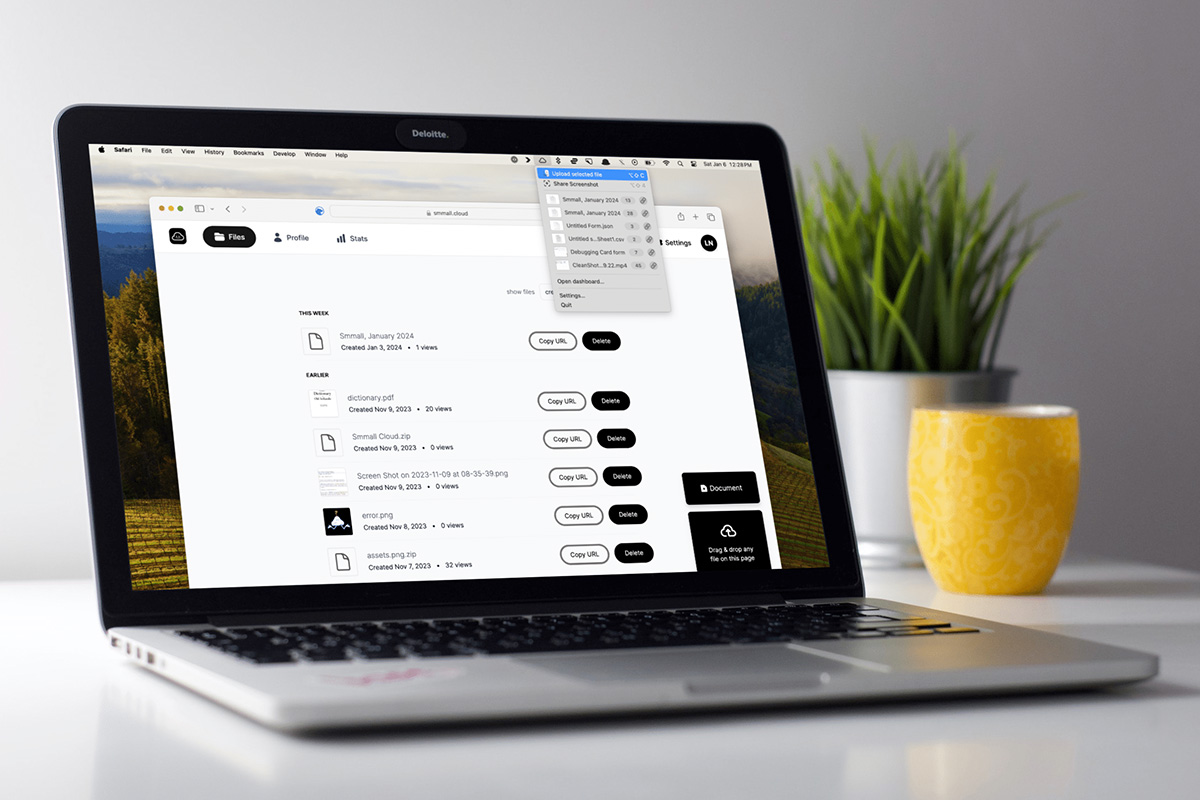
MacBook Pro M3刘海屏优化方案,包括隐藏刘海和自定义顶部菜单栏图标,通过实用技巧调整显示设置,改善用户界面,增强操作便捷性,适用于日常使用和专业工作场景。

MacBook Pro M3刘海屏优化方案
MacBook Pro M3的刘海屏设计在提供更大显示面积的同时,也带来了一些界面适配的挑战。通过以下优化方案,您可以充分发挥这块屏幕的优势。
首先,调整菜单栏透明度是改善视觉体验的关键步骤。进入系统设置中的“桌面与程序坞”选项,降低菜单栏透明度可以让刘海区域与背景更好地融合,减少视觉干扰。
其次,合理管理菜单栏图标至关重要。过多的图标会挤占刘海两侧的空间,影响可用性。建议只保留常用应用的图标,可以通过拖拽移除不需要的图标,或者使用第三方工具如Bartender进行更精细的管理。
另外,利用刘海两侧区域也能提升效率。许多应用已经适配了刘海屏,会将重要控件放置在刘海两侧。您可以调整窗口大小和位置,确保关键信息不被刘海遮挡。
最后,深色模式是刘海屏的最佳伴侣。在系统设置中启用深色模式,不仅减少视觉疲劳,还能让刘海在深色背景下更不明显,提供更沉浸的观看体验。
菜单栏自定义教程
MacBook Pro M3的菜单栏自定义功能让您可以根据个人需求打造高效的工作环境。
基础自定义方法:按住Command键,然后拖拽菜单栏图标即可重新排列顺序。要移除图标,只需按住Command键将其拖出菜单栏即可。这是最快捷的调整方式。
系统设置调整:进入“系统设置”>“控制中心”,您可以设置哪些系统图标显示在菜单栏,包括蓝牙、Wi-Fi、电池等。通过这里的选项,您可以隐藏不常用的系统图标,保持菜单栏整洁。
第三方工具推荐:对于更高级的自定义需求,Bartender是一款强大的工具。它允许您创建二级菜单栏,将不常用的图标隐藏起来,需要时再展开。这样既能保持菜单栏简洁,又不丢失任何功能。
日期与时间格式:在“系统设置”>“日期与时间”>“时钟”中,您可以自定义菜单栏中显示的时间格式,包括是否显示秒数、日期等,让时间信息更符合您的查看习惯。
声音输出快速切换:通过SoundSource等工具,您可以在菜单栏添加音频设备切换快捷方式,方便在不同输出设备间快速切换,提升多媒体工作效率。
以上就是关于"MacBook Pro M3刘海屏优化方案与菜单栏自定义教程"的详细内容,想了解更多内容请关注"苹果之家"。