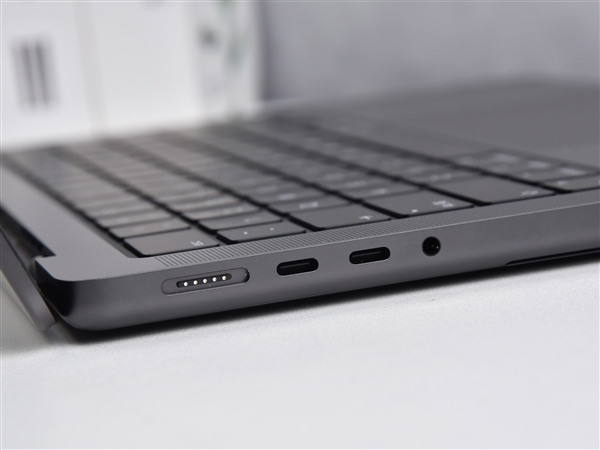
MacBook Air M2如何开启低分辨率模式?针对外接老款显示器分辨率不兼容问题,本文提供详细步骤,通过系统设置开启低分辨率模式,解决模糊、黑屏等问题,确保外接显示正常。

MacBook Air M2如何开启低分辨率模式
很多用户在使用MacBook Air M2外接老款显示器时,可能会遇到分辨率不兼容、画面模糊或黑屏的问题。这是因为新款MacBook Air M2默认采用高分辨率输出,而老款显示器可能无法支持。此时,开启低分辨率模式可以有效解决这个问题。下面,我们将详细介绍如何操作。
第一步:了解低分辨率模式
低分辨率模式(Low Resolution Mode)是macOS系统提供的一项功能,它允许显示器以较低的分辨率运行,从而兼容一些老旧设备。开启后,系统会以更低的像素输出,虽然画面可能不如高清细腻,但能保证显示器的正常使用。
第二步:连接显示器
首先,使用合适的连接线(如HDMI、DisplayPort或USB-C转接)将MacBook Air M2与外接显示器连接。确保连接稳固,并打开显示器电源。
第三步:打开系统偏好设置
在MacBook Air M2上,点击左上角的苹果图标,选择“系统偏好设置”。或者,在Dock栏中点击“系统偏好设置”图标。
第四步:进入显示器设置
在系统偏好设置窗口中,找到并点击“显示器”图标。这里会显示当前显示器的相关设置。
第五步:开启低分辨率模式
在显示器设置窗口中,您会看到“分辨率”选项。默认情况下,系统会自动选择最佳分辨率。要开启低分辨率模式,请按住Option键,同时点击“缩放”按钮。此时,分辨率列表中会多出一个“低分辨率模式”的选项。
勾选“低分辨率模式”复选框,系统会立即应用低分辨率输出。如果您的显示器支持,画面可能会变得模糊,但可以正常显示。
第六步:调整分辨率
开启低分辨率模式后,您可以在分辨率列表中选择一个较低的分辨率,例如1280x720或1024x768。选择后,系统会应用该分辨率,并调整显示效果。
注意事项
1. 如果开启低分辨率模式后,显示器仍然无法显示,请尝试更换连接线或使用其他转接器。2. 部分老款显示器可能需要重启MacBook Air M2才能生效。3. 如果问题依旧,可以尝试重置NVRAM或SMC,但一般无需如此。
通过以上步骤,您就可以在MacBook Air M2上成功开启低分辨率模式,并顺利外接老款显示器。如果您在操作过程中遇到任何问题,欢迎访问苹果之家,获取更多专业指导。本文标题《MacBook Air M2如何开启低分辨率模式_Mac外接老款显示器设置》的详细内容已经为您呈现,希望您能轻松解决外接显示器的问题。