苹果16与旧iPhone实现数据同步的详细方案。通过iCloud、电脑备份等多种方式,确保通讯录、备忘录、健康数据等关键信息无缝迁移。适用于不同型号iPhone间的数据转移需求。

苹果16与旧iPhone数据同步教程
当您拿到全新的苹果16时,最关心的可能就是如何将旧iPhone上的数据无缝迁移到新设备上。苹果提供了多种简单高效的跨设备数据迁移方案,确保您的联系人、照片、应用数据等重要信息都能完整转移。
准备工作
在开始数据同步前,请确保旧iPhone和苹果16都满足以下条件:两部设备电量充足(建议50%以上),连接到稳定的Wi-Fi网络,并且旧iPhone已更新到最新版本的iOS系统。同时,建议在旧设备上提前通过iCloud或电脑备份数据,作为额外的安全保障。
快速开始迁移
苹果的快速开始功能是最便捷的迁移方式。将新旧设备靠近,旧iPhone上会出现“设置新iPhone”的提示,按照屏幕指示操作即可。系统会通过创建临时的点对点Wi-Fi连接直接传输数据,整个过程通常需要30分钟到数小时,具体时间取决于数据量大小。
使用iCloud备份恢复
如果您偏好使用云端服务,iCloud备份恢复是理想选择。在旧iPhone上进入“设置”>“[您的姓名]”>“iCloud”>“iCloud备份”,确保备份已完成。然后在苹果16初始化设置时,选择“从iCloud备份恢复”,登录同一Apple ID并选择最新备份文件即可。
通过电脑备份迁移
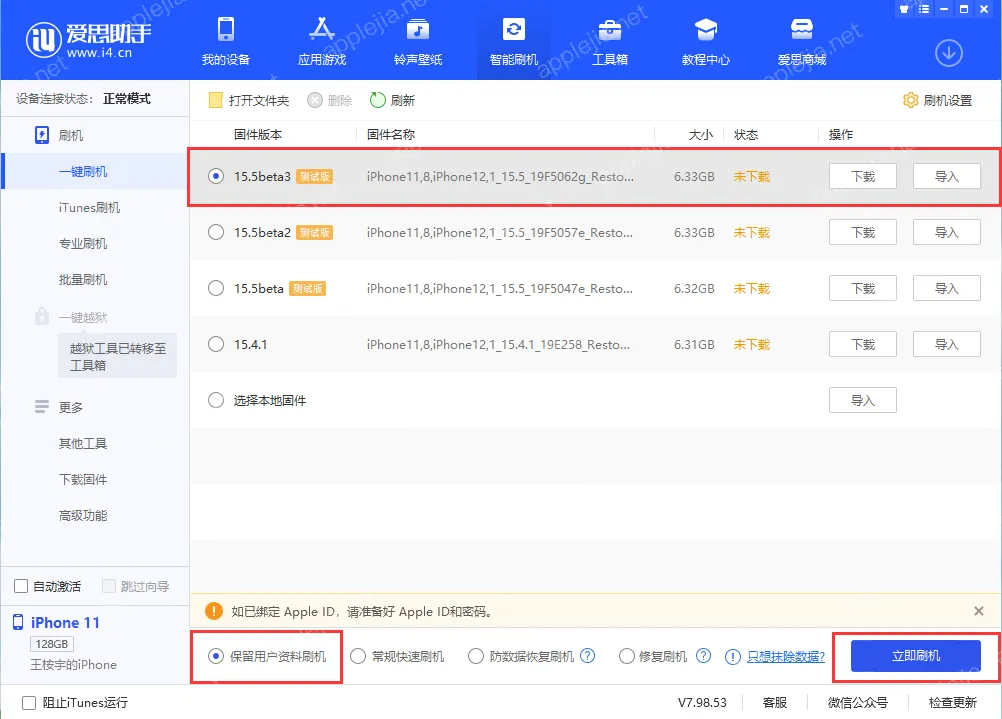
对于大数据量或需要更稳定传输的用户,通过电脑备份迁移最为可靠。使用数据线将旧iPhone连接到电脑,通过iTunes(Windows)或Finder(Mac)创建完整备份。然后将苹果16连接到同一台电脑,选择从该备份恢复,所有数据包括应用布局都会被精确还原。
应用与数据同步
迁移完成后,大部分应用会自动从App Store重新下载,但某些应用(如银行类)可能需要重新登录。苹果的连续互通功能确保Handoff、通用剪贴板等功能在设备间无缝工作。照片流和iCloud照片库会让您的照片在所有设备上保持同步更新。
注意事项与优化建议
迁移过程中请保持设备连接稳定,避免中断。如果遇到问题,可尝试重启设备或使用有线连接。迁移后建议检查关键数据完整性,并利用苹果16的新功能如增强的隐私控制重新配置应用权限。定期使用iCloud或电脑备份可确保数据安全。
以上就是关于"苹果16与旧iPhone数据同步教程_跨设备数据迁移方案"的详细内容,想了解更多内容请关注"苹果之家"。