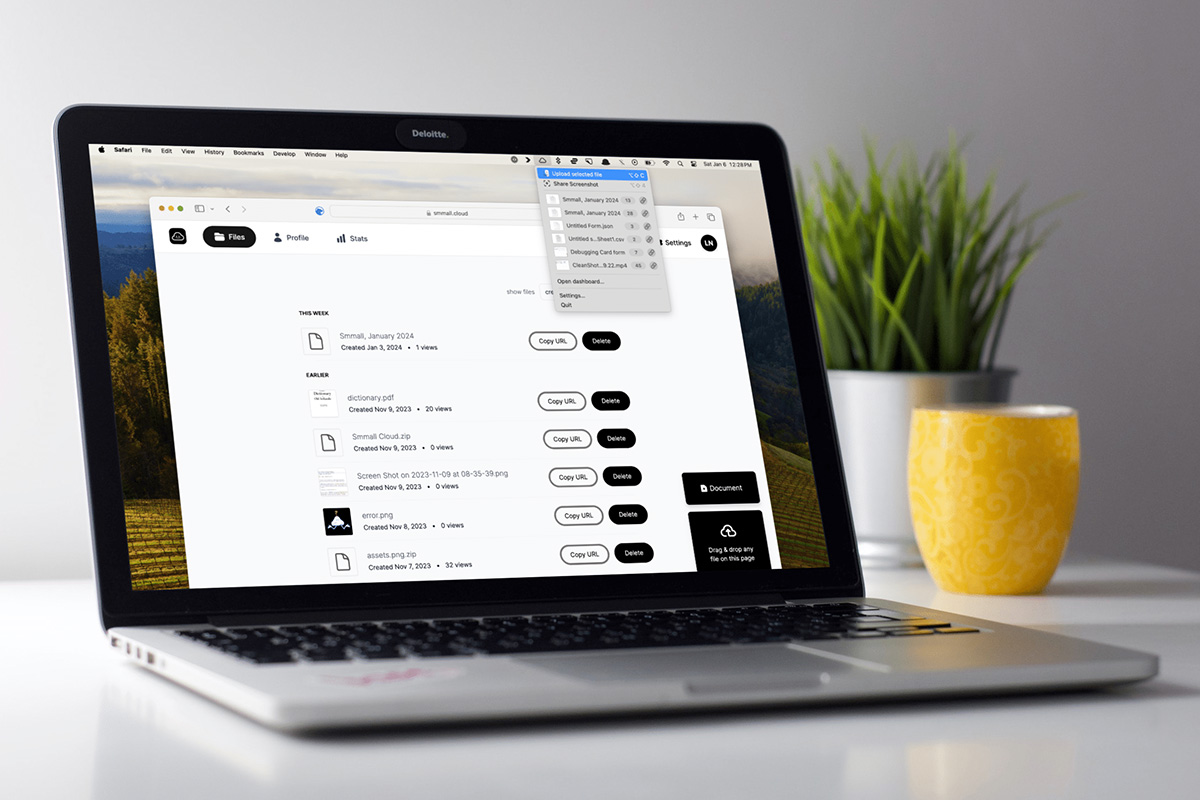
介绍Mac系统Safari浏览器关闭标签页的恢复策略,重点讲解M3 iMac上的历史记录功能使用,涵盖快捷键操作、最近关闭列表查看以及数据同步方法,确保用户高效管理浏览会话。

Mac Safari关闭标签页恢复指南
在使用Mac的Safari浏览器时,意外关闭标签页是许多用户常遇到的问题。无论是误操作还是系统崩溃,关闭的标签页都可以通过几种简单方法快速恢复。首先,最直接的方式是使用键盘快捷键Command + Z,这可以撤销最近关闭的标签页操作,类似于文本编辑中的撤销功能。如果关闭了多个标签页,连续按此快捷键可依次恢复。
其次,通过菜单栏选择历史记录 > 重新打开关闭的标签页,可以恢复最近关闭的标签页列表。Safari会记录最近关闭的标签页,方便用户选择性地重新打开。对于更早关闭的标签页,可以进入历史记录菜单查看完整浏览历史,从中找到并重新打开所需页面。
此外,Safari的标签页恢复功能在重启浏览器后依然有效。如果意外退出Safari,重新启动时会自动提示恢复上次会话的选项,包括所有已关闭的标签页。用户可以在Safari偏好设置 > 通用中勾选“Safari退出时重新打开窗口”,以确保浏览会话的持久性。
M3 iMac浏览器历史记录管理
M3 iMac搭载的Safari浏览器提供了强大的历史记录管理功能,帮助用户高效追踪和整理浏览历史。在Safari中,历史记录不仅按时间顺序排列,还支持搜索和筛选,方便快速找到特定网页。用户可以通过历史记录菜单或使用快捷键Command + Y打开历史记录侧边栏,查看详细的浏览时间线。
为了优化隐私和性能,建议定期清理历史记录。在Safari偏好设置 > 隐私中,用户可以设置自动清除历史记录的时间范围,如每天、每周或每月。此外,清除历史记录和网站数据选项可以一键删除所有浏览数据,包括缓存和Cookie,提升浏览器运行速度。
对于需要长期保存的网页,Safari的书签和阅读列表功能是更好的选择。将重要页面添加到书签或阅读列表,可以避免依赖历史记录查找。同时,使用iCloud同步功能,可以在所有Apple设备间同步历史记录和书签,确保在M3 iMac、MacBook或iPhone上都能无缝访问浏览数据。
以上就是关于"Mac Safari关闭标签页恢复指南_M3 iMac浏览器历史记录管理"的详细内容,想了解更多内容请关注"苹果之家"。