“找不到服务器”通常由DNS解析失败、TLS握手异常或系统策略拦截导致,需依次检查网络权限、清除缓存、关闭Cookie拦截、禁用内容拦截器、重置网络设置、校准系统时间并强制重启Safari。

如果您尝试访问某个网站,但 Safari 显示“找不到服务器”,则可能是由于设备未能完成 DNS 解析、TLS 握手失败或网络请求被系统级策略拦截。以下是解决此问题的步骤:
一、验证网络通路与权限状态
设备必须具备真实有效的互联网通路,且 Safari 需被明确授权使用当前网络类型。若 Wi-Fi 或蜂窝数据权限被禁用,Safari 将无法发起任何 HTTP/HTTPS 请求。
1、打开 iPhone 或 iPad 的【设置】应用。
2、点击【Wi-Fi】,确认当前网络右侧显示“已连接”,并点击该网络右侧的【i】图标。
3、检查【自动加入】是否开启;若信号弱,可点击【忽略此网络】后重新选择并输入密码连接。
4、返回【设置】→【蜂窝网络】→【使用蜂窝数据的 App】,找到【Safari 浏览器】,确保其开关为开启状态。
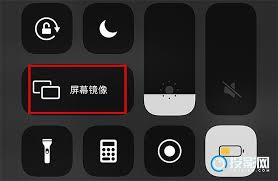
5、在控制中心下拉,确认 Wi-Fi 或蜂窝数据图标呈高亮激活态;同时打开微信或抖音测试其他应用是否可联网。
二、清除历史记录与网站数据
Safari 本地存储的 Cookie、缓存文件及 IndexedDB 数据可能已损坏或版本不兼容,导致 HTML 解析中断、JavaScript 加载失败或重定向循环。
1、进入【设置】→ 向下滚动并点击【Safari 浏览器】。
2、在【隐私与安全性】区域中,点击【清除历史记录与网站数据】。
3、在弹出确认框中点击【清除历史记录与数据】。
4、等待系统完成清理(通常需 5–15 秒),随后完全退出 Safari 并重新启动。
三、关闭“阻止所有 Cookie”选项
启用该选项将切断绝大多数现代网站必需的身份认证链路,造成登录态丢失、AJAX 接口 403 拒绝、单页应用路由失效或整个页面渲染为空白。
1、进入【设置】→【Safari 浏览器】。
2、在【隐私与安全性】部分查找【阻止所有 Cookie】开关。
3、若该选项为开启状态,请将其关闭。
4、返回 Safari,新开无痕标签页(长按地址栏 → 选择“无痕”)并访问目标网页测试。
四、禁用内容拦截器与第三方扩展
非系统内置的内容拦截器(如 AdGuard、1Blocker)或 macOS 上的 Safari 扩展可能错误识别合法资源为广告脚本,主动阻断关键 CSS、JS 或字体文件加载。
1、打开【设置】→【Safari 浏览器】→【内容拦截器】,关闭列表中全部第三方拦截器。
2、若使用 macOS 版 Safari,点击菜单栏【Safari】→【偏好设置】→【扩展】,取消勾选所有已安装扩展。
3、重启 Safari 后测试网页是否可正常打开。
五、重置网络设置
DNS 配置错误、代理设置残留或 TLS 参数异常可能导致 Safari 无法完成 HTTPS 握手或域名解析失败。
1、进入【设置】→【通用】→【传输或还原 iPhone】。
2、点击【还原】→【还原网络设置】。
3、输入设备锁屏密码确认操作。
4、等待设备重启完成,重新连接 Wi-Fi 并测试 Safari 是否可加载网页。
六、检查系统时间与日期设置
不准确的系统时间会导致 TLS 证书校验失败,使 Safari 拒绝建立 HTTPS 连接,从而显示“找不到服务器”。
1、进入【设置】→【通用】→【日期与时间】。
2、确认【自动设置】开关处于开启状态。
3、若为手动设置,请核对时区、年月日及具体时间是否与当前实际一致。
4、修改完成后,返回 Safari 并刷新原网页。
七、强制关闭并重启 Safari 进程
iOS/iPadOS 中 Safari 可能因进程僵死而持续复现网络层错误,仅关闭标签页不足以释放底层连接资源。
1、双击主屏幕底部的 Home 带(iPhone 8 及更早)或从屏幕底部上滑并停顿(iPhone X 及更新机型)调出多任务界面。
2、找到 Safari 预览卡片,向上轻扫将其彻底关闭。
3、重新点击 Safari 图标启动应用。
4、立即访问一个已知可用的网站(如 apple.com)验证基础连通性。