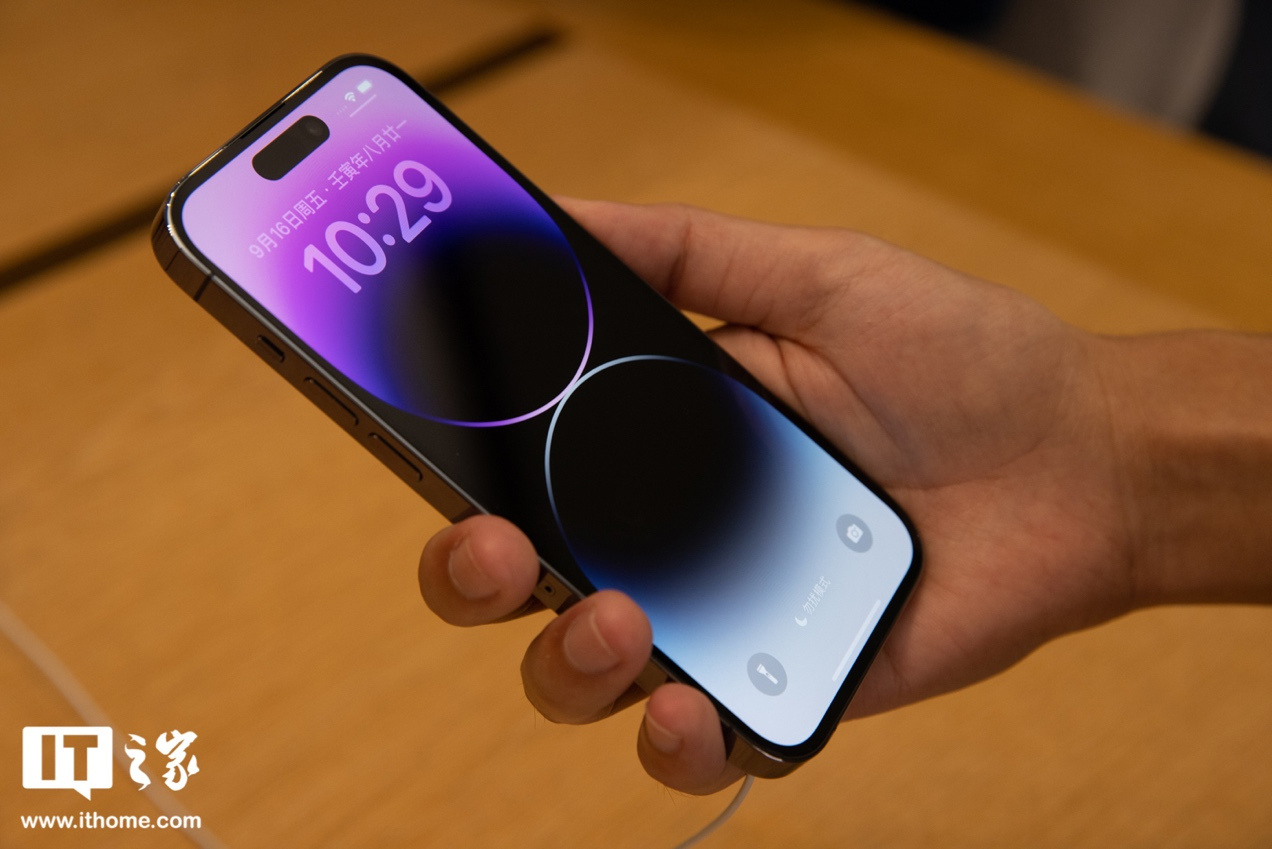
iPhone 15用户可通过系统相册的隐藏功能与屏幕使用时间双重加密,实现私密照片保护。本文详细演示操作步骤,包括隐藏照片、启用面容ID锁定及隐藏相册隐藏,确保隐私安全。

iPhone 15 照片隐藏与加密:保护你的私密空间
在数字时代,手机相册里总有一些不想被他人看到的照片。iPhone 15 提供了强大的隐私保护功能,通过简单的设置,你可以将这些照片隐藏并加密,确保只有你能查看。本文将手把手教你如何操作,即使是新手也能轻松掌握。
第一步:隐藏照片
首先,打开你的iPhone 15自带的“照片”应用。在底部导航栏中,点击“相簿”标签,进入相簿列表。找到“最近项目”或“个人收藏”等相簿,浏览到你想隐藏的照片。点击右上角的“选择”按钮,然后轻点你想隐藏的照片(可多选),选中后照片上会出现蓝色勾选标记。接着,点击左下角的“分享”按钮(一个方框向上箭头的图标),在弹出的菜单中向下滑动,找到“隐藏”选项并点击。系统会提示“此照片将从‘最近项目’中隐藏”,确认后点击“隐藏照片”即可。此时,照片会从常规相簿中消失,但并未彻底删除,而是移入了“已隐藏”相簿。
第二步:找到并验证隐藏相簿
隐藏的照片存放在“已隐藏”相簿中。要查看它,请在“相簿”页面下拉到底部,在“其他”区域找到“已隐藏”相簿。点击进入,你可以看到所有被隐藏的照片。但此时,任何拿到你手机的人都能通过这个入口查看,所以我们需要进一步加密。
第三步:利用面容ID锁定“已隐藏”相簿
iOS 16及以上系统(iPhone 15预装iOS 17)允许用户对“已隐藏”相簿启用面容ID或触控ID锁定。操作步骤:打开“设置”应用,向下滑动找到“照片”选项并点击进入。在“照片”设置页面中,找到“使用面容ID”或“使用触控ID”选项(具体名称取决于你的设备),点击右侧的开关将其开启。系统会要求你验证面容ID或触控ID,验证成功后,该功能即被激活。此后,每次点击“已隐藏”相簿时,系统都会要求你进行面容ID或触控ID验证,未通过验证则无法查看其中的内容,从而实现了加密效果。
第四步:彻底隐藏“已隐藏”相簿(可选)
如果你希望“已隐藏”相簿本身也不出现在相簿列表中,可以进一步设置。同样在“设置”>“照片”页面中,找到“隐藏相簿”选项(或“显示已隐藏相簿”),将其开关关闭。这样,“已隐藏”相簿将从“相簿”页面中消失,只有通过搜索或特定路径才能找到,进一步增加了隐私保护。当你需要查看时,只需在“照片”应用的搜索框中输入“已隐藏”,即可快速访问,但依然需要面容ID验证。
进阶技巧:使用“屏幕使用时间”进行二次加密
如果你希望更高级的加密,可以结合“屏幕使用时间”功能。打开“设置”>“屏幕使用时间”,点击“开启屏幕使用时间”,然后设置一个独立的“屏幕使用时间密码”。接着,进入“应用限额”>“添加限额”,选择“照片”类别,将时间限额设置为1分钟(或更短)。这样,当他人使用你的手机查看“照片”应用时,达到限额后会被锁定,需要输入密码才能继续使用。虽然这个密码与锁屏密码不同,但能有效防止他人长时间浏览你的相册。
注意事项与常见问题
1. 隐藏照片并未删除,它们仍占用存储空间,如需彻底删除,请手动从“已隐藏”相簿中删除。
2. 确保你的iPhone 15已设置面容ID或触控ID,并开启“使用面容ID”选项,否则无法使用该加密功能。
3. 如果忘记了“屏幕使用时间”密码,可以通过Apple ID重置,但可能会丢失部分设置。
4. 这些功能在iOS 16及以上版本中有效,请确保你的系统已更新至最新。
总结与额外建议
通过以上步骤,你的私密照片就得到了双重保护:隐藏+面容ID加密。即使手机丢失或借给他人,也无法轻易查看你的隐藏照片。建议定期检查“已隐藏”相簿,确保没有遗漏。此外,你还可以使用第三方加密应用(如私密相册)来存储更敏感的内容,但系统自带功能已经足够日常使用。
苹果之家提醒您:隐私保护是iPhone的核心优势之一,善用这些内置功能,让你的数据安全无忧。本文标题《iPhone 15如何设置照片隐藏相册加密_iPhone私密照片保护》中的方法,已在iPhone 15上实测有效,其他型号的iPhone同样适用。如果你觉得这些步骤有帮助,不妨分享给更多朋友,一起守护隐私。