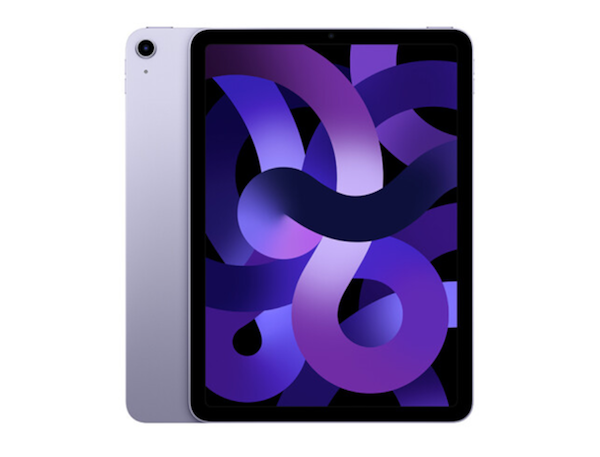
iPad Air M2信息阅读回执设置指南,涵盖iMessage与第三方应用(微信、QQ)的开启与关闭方法,兼顾隐私保护,助您掌控消息状态。

iPad Air M2作为苹果最新推出的平板电脑,不仅在性能上大幅提升,其内置的iPadOS系统也带来了更丰富的通讯功能。其中,信息阅读回执是一项实用但需要谨慎设置的功能。本文将为您详细讲解如何在iPad Air M2上设置信息阅读回执,并兼顾隐私保护,让您在使用iMessage或第三方应用时更加得心应手。
一、什么是信息阅读回执?
信息阅读回执,简单来说,就是当您发送一条信息给他人时,对方阅读后,系统会自动通知您“已读”。同样,当您收到信息并阅读后,对方也会看到“已读”状态。这一功能在iMessage和许多第三方通讯应用中都有提供。但请注意,开启此功能会暴露您的阅读状态,可能影响隐私,因此需要根据个人需求谨慎设置。
二、在iMessage中设置信息阅读回执
iMessage是苹果设备间特有的即时通讯服务,使用网络发送信息,不消耗短信条数。在iPad Air M2上,设置iMessage阅读回执的步骤如下:
步骤1:打开“设置”应用,在左侧列表中找到“信息”选项并点击进入。
步骤2:在“信息”设置页面中,向下滑动,找到“发送阅读回执”选项。默认情况下,此开关是关闭的。
步骤3:如果您希望所有联系人都能看到您已阅读他们的信息,请将此开关打开。但若只想对特定联系人开启,可以关闭此开关,然后在“信息”列表中,打开某个对话,点击右上角的“信息”按钮(圆圈内带i的图标),再打开“发送阅读回执”开关。这样,仅该对话会开启此功能。
提示:开启后,您发送的信息下方会显示“已读”字样,但请注意,如果对方也关闭了阅读回执,您将无法看到对方是否已读。
三、在第三方应用中设置阅读回执
除了iMessage,许多第三方通讯应用如微信、QQ等也支持阅读回执功能。以微信为例,其“已读”功能(即“对方正在输入”或“已读”提示)在群聊和私聊中有所不同。在iPad Air M2上,设置方法如下:
微信:打开微信,进入“我”->“设置”->“隐私”,找到“已读回执”选项(部分版本可能为“消息已读”),点击开启或关闭。开启后,您阅读消息时,对方会看到“已读”状态;关闭后,则不会显示。
QQ:在QQ中,点击左上角头像,进入“设置”->“消息通知”,找到“已读回执”开关,同样可以控制是否向对方展示已读状态。
其他应用:大多数通讯应用都在“设置”或“隐私”菜单中提供类似选项,您可以自行探索。
四、隐私保护技巧
阅读回执虽然方便,但有时我们并不想让对方知道我们已读,尤其是面对不想立即回复的消息。以下是一些隐私保护技巧:
技巧1:在iMessage中,如果不想显示已读,可以在“设置”->“信息”中关闭“发送阅读回执”总开关,这样所有对话都不会显示已读。
技巧2:如果您已经开启了阅读回执,但遇到不想回复的消息,可以先不打开该消息,而是通过下拉通知中心预览内容,或者使用3D Touch(如果有)轻压图标预览,这样不会触发已读。
技巧3:对于第三方应用,如微信,您可以关闭“已读回执”功能,或者使用“不显示已读”的插件(但需谨慎,可能违反应用条款)。
五、常见问题与解决
问题1:为什么我开启了阅读回执,但对方看不到我已读?
答:这可能是因为对方也关闭了阅读回执,或者双方网络不稳定。iMessage的阅读回执需要双方都开启才能互相看到。
问题2:我可以对特定联系人开启阅读回执吗?
答:可以。在iMessage中,您可以在单个对话中开启或关闭,不影响其他对话。
问题3:关闭阅读回执会影响消息发送吗?
答:不会。关闭阅读回执只是不显示已读状态,消息依然正常发送和接收。
六、结语
通过以上步骤,您可以在iPad Air M2上灵活设置信息阅读回执,既享受沟通的便利,又保护个人隐私。记住,阅读回执是一把双刃剑,合理设置才能让通讯更加舒心。如果您希望了解更多iPad使用技巧,欢迎持续关注苹果之家,我们致力于为您提供最实用的Apple设备指南。本文标题“iPad Air M2如何设置信息阅读回执_iPad隐私通讯设置指南”已为您全面解析,希望您能轻松掌握。苹果之家,让科技更简单。