本文提供iPad Pro连接投影仪的详细步骤,涵盖有线与无线两种方式,并针对不同投影仪接口给出解决方案,同时介绍会议投屏的实用技巧,帮助用户高效完成演示。

一、连接前的准备
在开始连接之前,请确保您的iPad Pro系统版本为iPadOS 15或更高,以保证兼容性。同时,确认投影仪具备HDMI接口或支持无线投屏协议(如AirPlay)。若投影仪较旧,可能需准备转接器。
二、有线连接方式
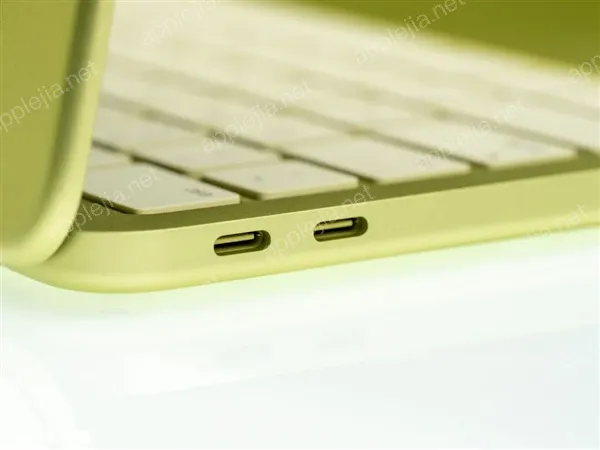
有线连接稳定可靠,适合会议等正式场合。您需要准备一个USB-C转HDMI转接器(iPad Pro的USB-C接口)和一根HDMI线缆。
步骤1:将转接器的USB-C端插入iPad Pro的充电口。
步骤2:用HDMI线连接转接器的HDMI口和投影仪的HDMI输入口。
步骤3:切换投影仪到对应的HDMI信号源。此时iPad Pro屏幕应自动镜像到投影仪上。若未显示,请检查连接是否牢固,或重启iPad Pro。
提示:若投影仪仅支持VGA接口,需额外购买USB-C转VGA转接器,但VGA不支持音频传输,需单独连接音频线。
三、无线连接方式
无线投屏免去线缆束缚,适合移动演示。iPad Pro支持AirPlay协议,可直连支持AirPlay的投影仪或通过Apple TV中转。
步骤1:确保iPad Pro和投影仪(或Apple TV)连接同一Wi-Fi网络。
步骤2:在iPad Pro上打开控制中心,点击屏幕镜像图标。
步骤3:在列表中选择您的投影仪或Apple TV,等待连接成功即可。
注意:若投影仪不支持AirPlay,可使用第三方投屏硬件(如Chromecast),但需安装对应App,且延迟可能稍高。
四、会议投屏实用技巧
在会议演示中,您可能需要仅展示特定内容而非整个屏幕。此时可使用幻灯片放映模式(如Keynote或PowerPoint),仅投影幻灯片,保护隐私。
同时,开启勿扰模式避免通知弹出影响演示。若需标记重点,可使用Apple Pencil在屏幕上书写,投影仪会实时显示。
另外,有线连接时iPad会自动充电,无需担心电量不足。无线连接时建议提前充满电。
五、常见问题解决
问题1:投影无画面。检查转接器是否支持视频输出(部分廉价转接器仅支持充电)。更换HDMI线或接口重试。
问题2:画面比例不对。在iPad Pro的"设置"-"显示与亮度"中调整缩放,或在投影仪上设置宽高比。
问题3:无线投屏卡顿。确保网络带宽足够,避免其他设备占用大量带宽。靠近路由器或使用5GHz频段。
通过以上步骤,您已掌握iPad Pro连接投影仪的方法。无论是办公室汇报还是课堂演示,都能轻松应对。如需更多技巧,欢迎访问苹果之家,我们专注于苹果产品使用指南。本文《iPad Pro如何连接投影仪进行演示_iPad会议投屏连接教程》由苹果之家原创,助您高效办公。