iPhone 14用户常因找不到静音键而困扰,本文教你通过长按控制中心的铃声图标快速切换静音模式,无需物理按键,操作简单,一步到位。
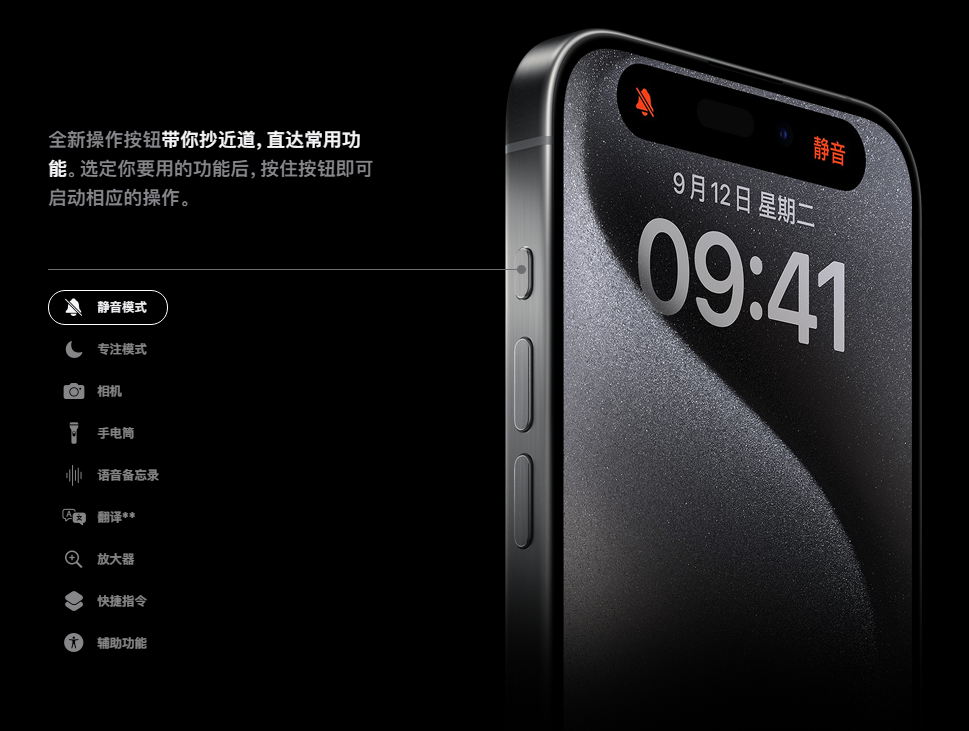
找不到静音键?别急,跟我做
你是不是也遇到过这种情况:开会时手机突然响了,手忙脚乱地摸机身侧面的静音拨片,结果发现它卡在口袋里,或者压根没找到?其实,iPhone 14有个更隐蔽但超级好用的方法——长按控制中心的铃声图标,就能快速切换静音模式。跟着下面几步走,马上就能学会。
第一步:打开控制中心
1. 在手机屏幕右上角,从刘海右侧往下滑,就能拉出控制中心。如果你用的是带Home键的旧款iPhone,那就是从屏幕底部往上滑。但iPhone 14全系都是全面屏,所以记住:右上角往下滑。
2. 滑出来后,你会看到一堆快捷开关,比如Wi-Fi、蓝牙、手电筒等等。别慌,我们找的是声音相关的图标。
第二步:找到铃声图标
1. 在控制中心的左上角,有一个像小铃铛一样的图标,旁边可能还带着几条声波线,这就是铃声图标。如果你没看到,可能是因为控制中心被折叠了,点一下最上方的“连接”区域,展开更多开关。
2. 确认你看到的是铃铛图标,而不是月亮图标(那是勿扰模式)。铃铛图标代表当前声音状态,白色背景表示响铃模式,灰色背景表示静音模式。
第三步:长按图标弹出隐藏菜单
1. 用你的手指,长按这个铃铛图标,大概按个1秒左右,不要松手。这时,图标会微微放大,然后弹出一个菜单。
2. 这个菜单里,你会看到几个选项,比如“静音”、“勿扰模式”、“个人勿扰”等等。我们只需要点最上面的“静音”按钮,它通常是一个铃铛加一条斜线的图标。
3. 点一下“静音”,你会发现铃铛图标变成了灰色,同时屏幕顶部会显示一个静音标志(一个被划掉的铃铛)。这样,你的iPhone 14就进入静音模式了,来电、通知都不会有声音,但闹钟和媒体音量不受影响。
第四步:快速切换回来
1. 想恢复响铃模式?同样操作,再长按控制中心的铃铛图标,这次菜单里会显示“响铃”选项,点一下,图标恢复白色,静音标志消失,搞定。
2. 如果你觉得每次长按麻烦,还可以在控制中心设置里把“静音模式”直接添加到控制中心,这样点一下就能切换,但长按更简单,不用额外设置。
效果验证与避坑小贴士
设置完后,你可以按一下音量键,屏幕上会显示当前音量条,如果静音了,音量条上方会有一个静音标志。或者直接打个电话试试,听不到铃声就说明成功了。
注意:长按控制中心的铃声图标,只会切换静音模式,不会改变媒体音量。如果你把媒体音量调到0,那播放视频、音乐依然没声音,这点别搞混了。另外,这个功能在iOS 15及以上系统都支持,iPhone 14出厂就是iOS 16,所以放心用。
如果你不小心把控制中心里的铃声图标弄丢了,可以去【设置】 > 【控制中心】 > 【自定控制】里找“听觉”或者“声音识别”,但“铃铛”图标是默认的,一般不会丢。万一真不见了,重启手机也就回来了。
好了,以后开会、看电影,再也不用摸侧边拨片了,长按一下,静音自如。iPhone 14 怎么快速切换静音模式?长按控制中心的铃声图标调节,你学会了吗?关注“苹果之家”,更多实用小技巧等你来挖。