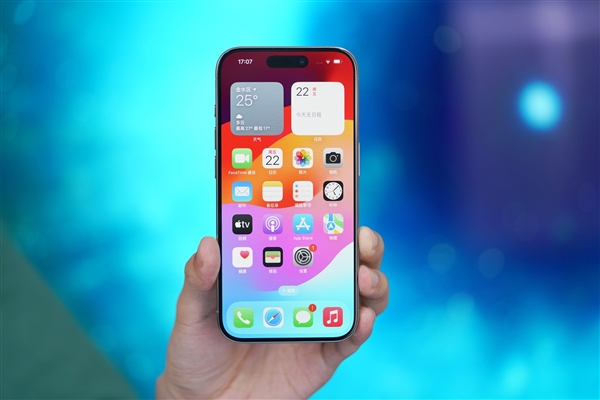
iPhone 15更新iOS 17后,相册的“已删除”和“隐藏”相册默认开启面容ID或密码锁,无需额外设置。若想给整个相册加密,需借助“屏幕使用时间”的“内容与隐私限制”。本文手把手教你开启双重保护,并提醒勿用“隐藏”功能存敏感照片,因为隐藏相册仍可能被看到。
别找了,iOS 17 的相册锁藏在这!
刚升级完 iOS 17,是不是发现相册里多了个“已隐藏”文件夹,而且点进去还要刷脸?别慌,这是苹果自动给你加的锁,专门保护你那些“小秘密”的。但如果你想给整个相册都加上密码,那还得再动动手。别急,跟着我这几步,马上就能搞定。
第一步:先看看系统自带的锁
在 iOS 17 里,苹果悄悄改了相册的隐私逻辑——“已隐藏”和“已删除”相册默认就带锁,用的是你手机的面容 ID 或密码。你不需要做任何设置,只要打开相册,滑到底部,点进“已隐藏”或“最近删除”,就会提示你“使用面容 ID 解锁”。这个功能是自动开启的,省心吧?
第二步:给整个相册加密码(重点!)
如果你连相册主界面都不想让人随便翻,那就得用苹果的“屏幕使用时间”功能来加一道锁。别担心,这不会影响你正常用手机,只是多一道保险。
1. 打开【设置】,往下滑,找到【屏幕使用时间】。
2. 点击【屏幕使用时间】,如果之前没开启过,先点“打开屏幕使用时间”,然后设置一个独立的四位密码(这个密码别跟解锁密码一样,不然白设了)。
3. 开启后,点【内容和隐私访问限制】,把开关打开。
4. 在“允许的应用”里,找到【照片】,点一下,然后选择“不允许”。
5. 这时候返回桌面,打开相册,就会发现需要输入屏幕使用时间的密码才能进入。
安全提示:这个密码一定要记牢,如果忘了,只能通过 Apple ID 重置,而且重置后所有“屏幕使用时间”的设置都会失效。
第三步:隐藏照片的正确姿势
既然都说到这了,顺便教你怎么把不想让别人看到的照片藏起来。在相册里选中照片,点左下角的分享按钮(就是那个方框带箭头的图标),然后往下滑,找到【隐藏】。照片就会自动移到“已隐藏”相册里,而且那个相册是带锁的,双重保护,稳得很。
如果你想把照片彻底藏起来,连“已隐藏”相册都不想让人看到,那就在“已隐藏”相册里,点右上角的“选择”,选中照片,再点右下角的删除,这样照片就进“最近删除”了,那里也带锁。不过要注意,“最近删除”里的照片 30 天后会彻底消失,想恢复得趁早。
效果验证与避坑小贴士
设置完后,你再去打开相册,就会发现必须先输密码或者刷脸才能进。如果你想取消这个密码,回到【设置】 > 【屏幕使用时间】 > 【内容和隐私访问限制】,把“照片”改成“允许”就行。
另外,别以为“隐藏”相册别人就看不到了,如果对方知道这个功能,还是能滑到底部找到“已隐藏”的。所以,真正重要的照片,最好还是用第三方加密软件,或者干脆别放手机里。
好了,iPhone 15 怎么给相册加密码?更新 iOS 17 后已删除和隐藏相册自动加锁,这招你学会了吧?如果还有疑问,随时来苹果之家找我唠嗑。