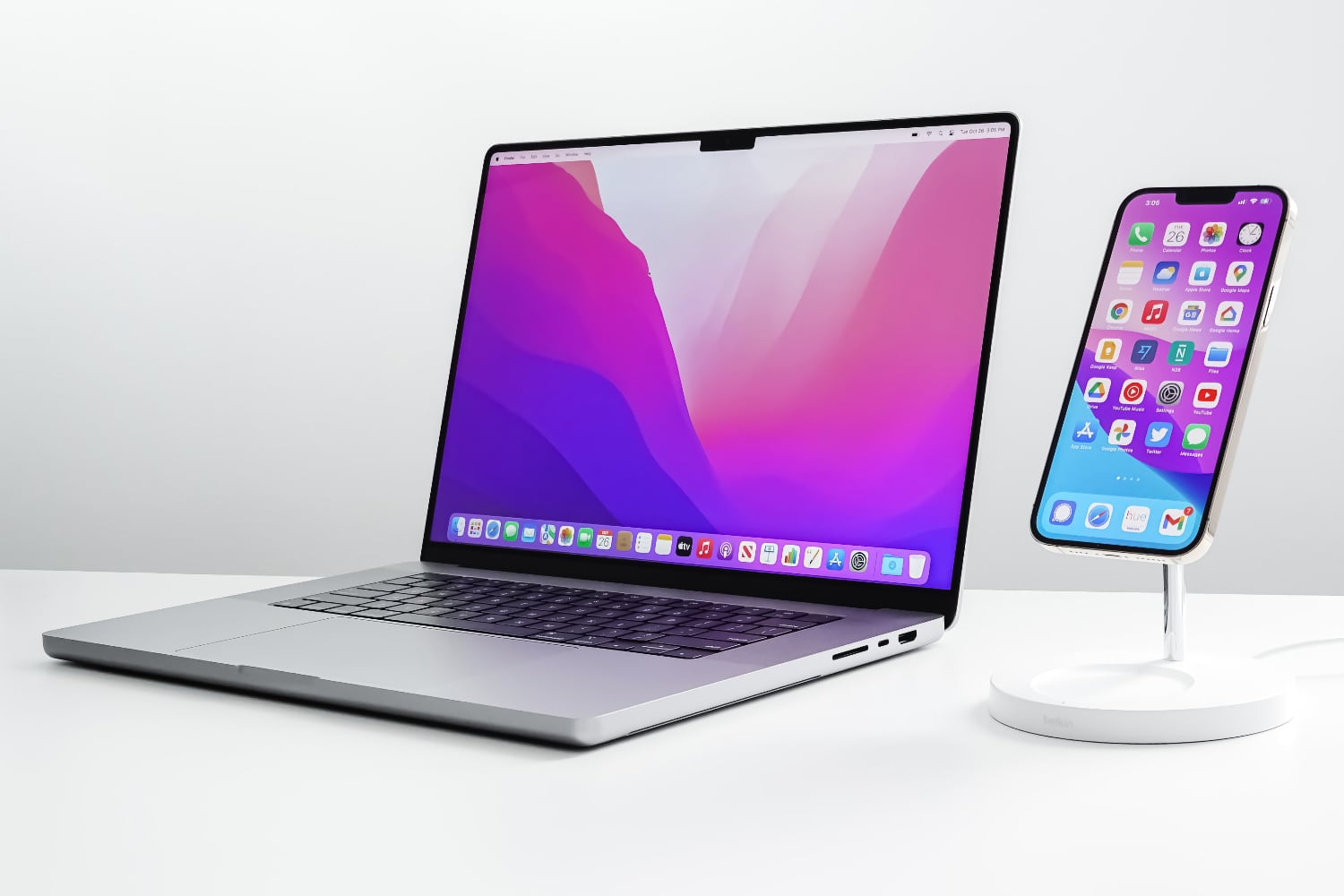
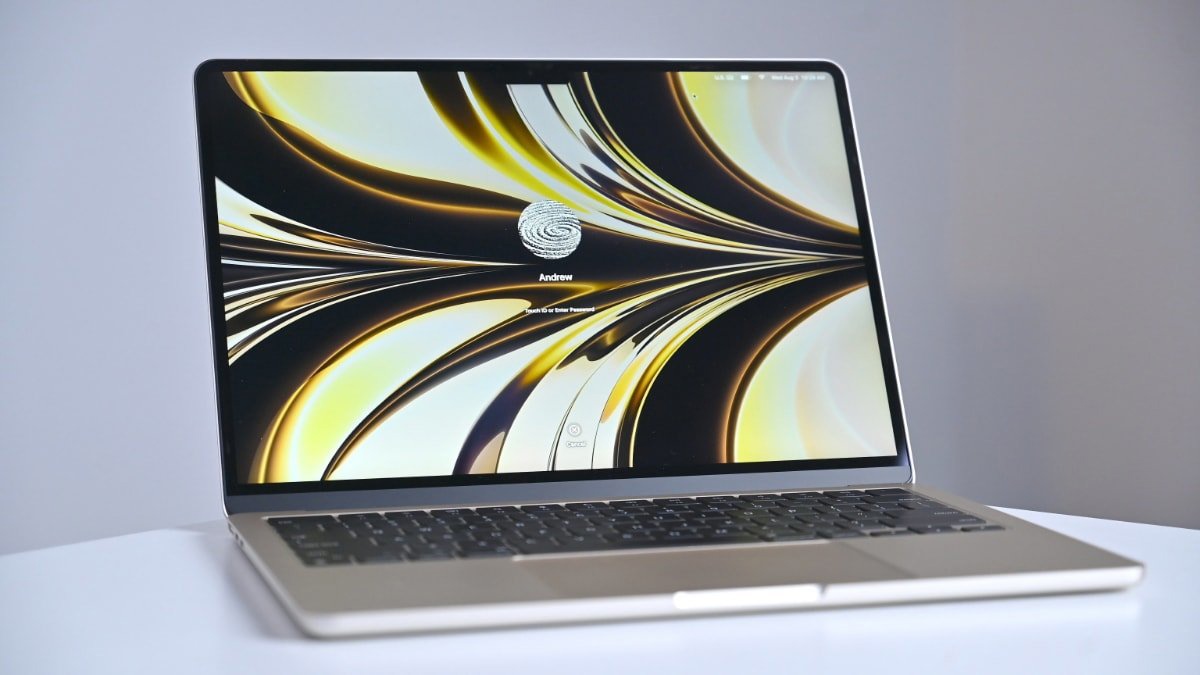
MacBook Air M3用户可通过连续互通相机功能,将iPhone作为高清网络摄像头使用。本文详细讲解设置步骤、系统要求及常见问题,助您轻松实现无线视频通话与录制。

MacBook Air M3用户是否曾为内置摄像头的画质感到不满?其实,您手中的iPhone就能成为更强大的摄像头。通过macOS的“连续互通相机”功能,无需额外软件,即可将iPhone的摄像头无线连接到Mac,实现高清视频通话、在线会议或内容录制。本文将为您提供从入门到精通的完整指南,让您轻松掌握这一实用技巧。
一、连续互通相机是什么?
连续互通相机是苹果生态的一项无缝集成功能,允许Mac自动检测并利用附近iPhone的摄像头和麦克风。当您的iPhone靠近MacBook Air M3时,Mac会将其视为默认摄像头,无需任何物理连接。这特别适合需要更高画质、背景虚化或特殊角度的场景,例如商务会议、直播或录制教学视频。
二、使用前的准备与系统要求
要使用此功能,请确保满足以下条件:
1. 设备兼容性:您的MacBook Air M3需运行macOS 13或更高版本,iPhone需运行iOS 16或更高版本。同时,两台设备需登录同一Apple ID,并开启“双重认证”。
2. 无线连接:iPhone和Mac需开启蓝牙和Wi-Fi(即使不在同一网络也可,但需开启)。请确保它们之间的距离在9米以内,以获得稳定连接。
3. 其他设置:在iPhone上,需进入“设置”>“通用”>“隔空播放与接力”,确保“连续互通相机”开关已打开。同时,Mac上需在“系统设置”>“通用”>“隔空投送与接力”中确认“连续互通相机”已启用。
若您的设备满足上述条件,即可开始设置。
三、如何将iPhone设置为Mac的摄像头?
整个过程非常简单,只需几步:
第一步:解锁iPhone并靠近Mac。将iPhone解锁并保持屏幕常亮,放置在MacBook Air M3附近(建议使用支架或夹子固定,以获得最佳角度)。
第二步:打开需要使用摄像头的应用。例如,在FaceTime、Zoom、腾讯会议或QuickTime Player中,进入视频设置。
第三步:选择iPhone作为摄像头。在应用的视频源列表中,您会看到“iPhone摄像头”选项,点击它,Mac会自动切换到iPhone的摄像头。此时,iPhone屏幕可能显示“已连接”或提示“正在使用”,属正常现象。
若未自动出现,请检查蓝牙和Wi-Fi是否开启,并尝试重新靠近设备。
四、探索连续互通相机的隐藏功能
除了基本视频传输,连续互通相机还提供多种高级功能:
1. 人物居中:在支持的App中,开启“人物居中”后,摄像头会自动调整构图,使您始终保持在画面中央,适合走动时使用。
2. 人像模式:通过iPhone的深感摄像头,可实现背景虚化效果,让您更突出。在视频设置中,点击“人像模式”图标即可开启。
3. 摄影室灯光:该功能可调节面部光线,提供自然光、摄影棚光等效果,改善暗光环境下的视频质量。
4. 桌面视图:利用iPhone的超广角镜头,可同时展示您的面部和桌面俯视图,非常适合演示或手工作品展示。在支持的App中,点击“桌面视图”图标即可。
这些功能可在视频通话中实时切换,具体选项因应用而异。
五、常见问题与解决方法
如果您在使用中遇到问题,请尝试以下排查:
1. 无法识别iPhone:确保两台设备均已开启蓝牙和Wi-Fi,且Apple ID一致。重启蓝牙或重新登录iCloud可能有效。
2. 连接不稳定:缩短设备距离,避免墙壁等障碍物。关闭Mac上其他占用网络的程序,或尝试用USB线连接(需支持USB-C的iPhone型号,并在Mac上选择“信任此电脑”)。
3. 画面卡顿:检查iPhone是否在录制4K视频,这会增加传输负担。在iPhone“设置”>“相机”>“录制视频”中,选择“1080p HD,30 fps”可提高流畅度。
4. 麦克风未切换:在Mac上,点击菜单栏的“控制中心”>“声音”,选择“iPhone”作为输入设备。
若问题依旧,请重启设备或更新系统。
通过以上设置,您已成功将MacBook Air M3与iPhone联动,享受媲美专业摄像头的视频体验。连续互通相机不仅简化了设备协同,更提升了工作效率与娱乐质量。在苹果之家,我们致力于分享此类实用技巧,让您的苹果设备发挥更大价值。本文《MacBook Air M3如何使用连续互通相机_Mac调用iPhone摄像头视频》已为您全面解析,希望您能举一反三,探索更多macOS的奇妙功能。现在,就打开您的视频应用,体验iPhone带来的高清画质吧!