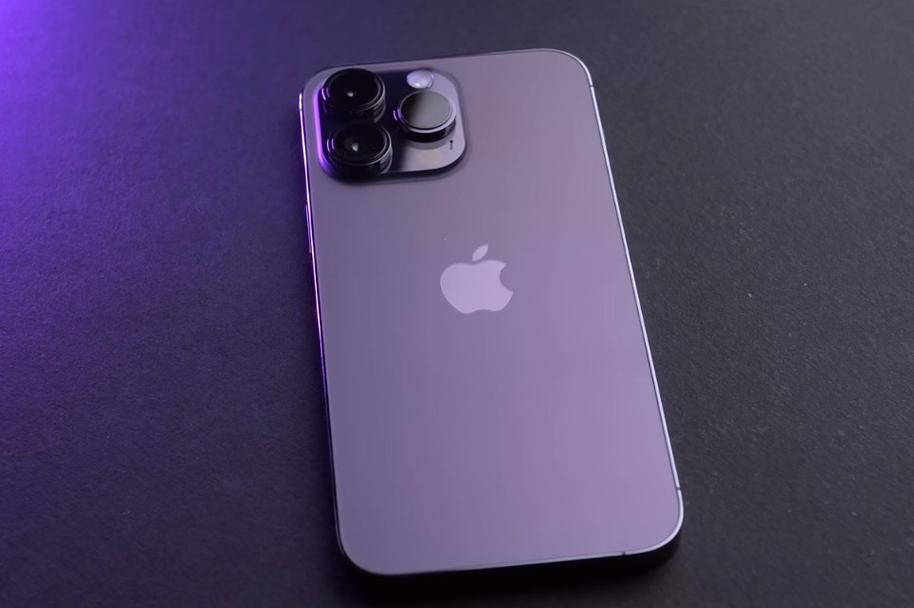
iPhone 16 支持无线反向充电,可为AirPods、Apple Watch等设备应急供电。本文手把手教你开启该功能,并实测磁吸无线充的兼容性与使用技巧,关键时刻能救急。

手机没电,耳机也没电,包里又没带充电宝?别慌,iPhone 16 自带一个隐藏技能——无线反向充电。关键时刻能给 AirPods 或 Apple Watch 应应急。接下来,我直接带你一步步把它设置好,马上就能用。
开启反向充电,其实就一步
1. 打开 iPhone 16 的【设置】。
2. 找到并点击【电池】。
3. 在电池页面里,你会看到一个叫【无线充电】的选项,点进去。
4. 把【允许反向充电】的开关打开。就这么简单,你的 iPhone 16 现在就能给其他设备无线喂电了。
不过,光打开开关还不够,你得知道怎么用才能救急。下面我拿 AirPods 举个例子。
给 AirPods 反向充电,实测有效
1. 确保你的 AirPods 是支持无线充电的版本(比如 AirPods 3 或 AirPods Pro 全系)。
2. 把 AirPods 充电盒放在 iPhone 16 背面的中央位置,注意要贴着苹果 logo 那块区域,那里是磁吸充电线圈的位置。
3. 放稳之后,iPhone 16 会自动识别并开始给 AirPods 充电。屏幕上会短暂显示一个充电提示,不过有时候它不会弹窗,你直接看 AirPods 盒子的指示灯,如果亮了橙色或绿色,就说明在充了。
4. 充个几分钟,AirPods 就能回血不少,足够你听几首歌了。
如果你用的是 Apple Watch,操作也类似,把手表背面贴在 iPhone 16 的磁吸区域就行。
避坑小贴士:这些细节你得注意
反向充电虽然方便,但有几个坑要避开:
1. 别想着给另一台手机反向充电,那速度慢得感人,而且会大量消耗你的电量,不实用。
2. 充电时,iPhone 16 本身会发热,这是正常现象。但如果它过热,系统会自动停止反向充电,别担心,等凉快了再试。
3. 还有,iPhone 16 的电量低于 30% 时,反向充电功能会自动关闭,这是为了保护你的手机续航。
4. 如果你贴了厚手机壳,或者壳里有金属片,可能会影响充电效率,最好摘掉壳再充。
实测感受:关键时刻真能救急
我特意用 AirPods Pro 2 试了一下,把耳机从 20% 充到 50%,大约花了 15 分钟,虽然不快,但应急足够。而且,磁吸对准很方便,不用刻意找位置,放上去就能充。
所以,下次出门前,记得把反向充电开关打开,万一朋友耳机没电,你还能秀一把。这个功能,平时不用,但真到没电的时候,能帮你大忙。iPhone 16 怎么设置无线反向充电?实测磁吸无线充功能,关键时刻能救急——现在你学会了吗?更多实用技巧,记得常来苹果之家逛逛。